
Как да качвате MP3 в Spotify и да възпроизвеждате локална MP3 музика в Spotify


Spotify е най-известно като приложение за стрийминг на медии. И това е било вярно в миналото. Но ние живеем в бъдещето, където последните актуализации вече ви позволяват... качване на MP3 в Spotify По този начин можете да създадете универсално приложение, което може да възпроизвежда локална музика и тази, която качвате.
Знаеш ли как да добавя MP3 към Spotify Ако не, тази статия е изцяло за вас. Следвайте нашите насоки, за да я разгледате.
Част 1. Как да добавите MP3 към Spotify на Windows
Технически, тази част би трябвало да е първата, защото не можете да добавите MP3 към Spotify на вашия смартфон, ако не сте го направили на компютър. Настолните версии остават на върха, предлагайки главен контрол на различни масови приложения. Това е тенденцията, която разглеждахме толкова много през последните няколко години. И така, сега към основната тема - как да добавите MP3 към Spotify на Windows. По-долу са дадени някои полезни стъпки, които да следвате.
Стъпка 1: Отворете Spotify. От падащото меню отворете Настройки. Кликнете върху превключвателя Потребителски идентификатор в горната част.
Стъпка 2: Обърнете Локални файлове превключете в зелено под настройките. И кликнете върху Добавяне на източник за да добавите всяка папка с офлайн музика, която искате да качите.
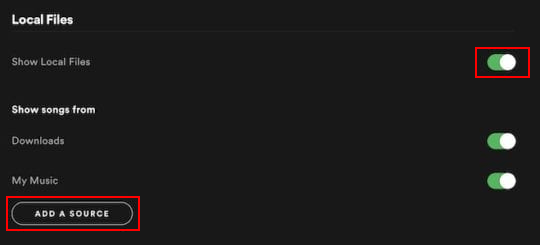
ЗАБЕЛЕЖКА: Можете да видите превключвателя „Изтегляния“ и „Моята музика“ под превключвателя „Локални файлове“. Това означава, че вашите MP3 файлове в папката „Изтегляния“ и папката „Моята музика“ се качват автоматично в библиотеката. Можете да добавите всяка персонализирана папка, съдържаща MP3 файлове, като щракнете върху „Добавяне на източник“ по всяко време.
Част 2. Качване на MP3 в Spotify на Mac
Хубавото на Spotify е, че през последните няколко години разработчиците му са въвели някои далеч по-добри подобрения, като например по-сплотен интерфейс. Отварянето на Spotify в уеб, Windows, Mac и смартфони е по същество едно и също, което осигурява по-балансирано потребителско изживяване. Ако се чудите как да качвате MP3 в Spotify на Mac, ето вашето мнение.
Стъпка 1: Отворете Spotify от Настройки под лявата странична лента щракнете върху Редактиране, и тогава Предпочитания .

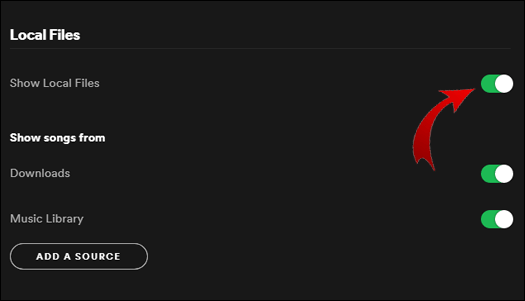
Стъпка 2: Отворено Локални файлове и включете превключвателите. Папката ми с музика и изтегляния ще се добави автоматично към вашата библиотека. Но можете да добавите всеки друг MP3 източник, като докоснете „Добавяне на източник“.
Част 3. Как да качите MP3 в Spotify на Android
Носим тези мощни устройства със себе си по цял ден. А музиката е нещо, което трябва да е включено в нея, за да се предава в метрото и метростанциите. Така че, ако се чудите как да качите MP3 в Spotify на Android , ето две прости стъпки, за да го направите, след като приключите с качването на MP3 в Spotify на вашия десктоп.
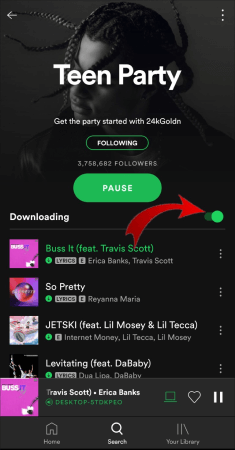
Стъпка 1: Докоснете библиотека в долната част. И намерете новия албум с локални файлове.
Стъпка 2: Удари Изтегляне превключвайте и достъпвайте всички ваши локални файлове на Android.
Част 4. Как да импортирате MP3 в Spotify на iOS
Уверете се, че вече сте качили MP3 в Spotify, използвайки компютър или Mac. Това прави процеса много по-гладък.
Стъпка 1: Разрешаване Локални аудио файлове превключвател в менюто с настройки. Потърсете новия плейлист, който сте създали, като използвате работния си плот.
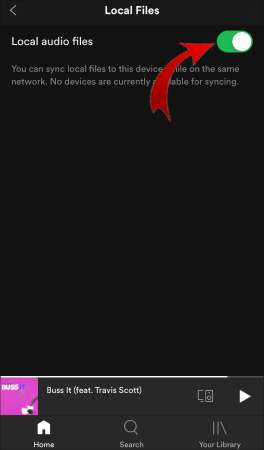
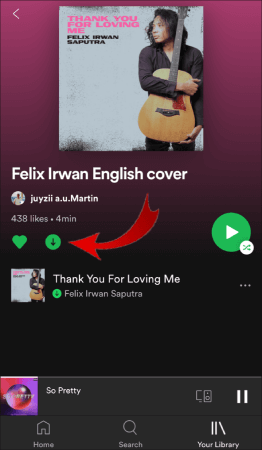
Стъпка 2: Кликнете върху зелена икона за изтегляне за да импортирате MP3 в Spotify на вашия iPhone.
Бонус съвет. Как да експортирате музика от Spotify в MP3
Дори и да добавите MP3 към Spotify, все още има много ограничения. Трябва да платите Spotify $9.99 за месечния премиум план. Винаги трябва да отваряте Spotify, за да възпроизвеждате локални файлове, които не могат да бъдат споделяни с потребители, които не са Spotify. И така, кой е най-добрият начин? Вместо да качвате MP3 в Spotify, можете да експортирате Spotify MP3. И да имате своята главна колекция. Можете да съхранявате, споделяте и да се наслаждавате навсякъде и по всяко време с устройство, толкова просто, колкото MP3 плейър.
Конвертор на музика от Spotify е офлайн музикален конвертор за Spotify. Той може да експортира Spotify файлове с голяма прецизност и качество за нула време. Със сигурност можете да се насладите на всички важни предимства на Spotify, включително оригинална информация за метаданни, висококачествена музика и музикални контроли. В същото време, Spotify Music Converter добавя още предимства на гъвкавостта на офлайн музиката, като например възможността да споделяте и прехвърляте музиката си навсякъде и по всяко време. Не, нека да разгледаме ключовите предимства на Spotify Music Converter.
- Множество персонализируеми аудио формати, включително MP3, M4A, AAC, FLAC и WAV
- Премахване на DRM за предотвратяване на патенти и авторски права
- Групови изтегляния с възможност за персонализиране на местоположението за изтегляне
- Запазва оригиналната информация за метаданните
- Не е необходимо да имате Spotify за процеса на изтегляне до $120 годишно
- Качество на звука без загуби au tp 320 kbps
Как да конвертирате музика от Spotify в MP3 Уверете се, че сте изтеглили Spotify Music Converter, преди да започнете процедурата по изтегляне.
Безплатно изтегляне Безплатно изтегляне
След като инсталирате Spotify Music Converter, моля, следвайте 3-стъпковото ръководство за изтегляне на музика от Spotify.
Стъпка 1: Стартирайте Spotify Music Converter. Копирайте и поставете URL адреса на песента, която искате да изтеглите, в празната лента за URL адреси. След това кликнете върху Добавяне на файл за да запазите файла си в опашката. Повторете процеса за пакетни изтегляния.


Стъпка 2: Сега можете да персонализирате изходния формат, честотата на семплиране и изходния битрейт. Когато приключите с настройката, моля, натиснете Запазване бутон.

Можете също да персонализирате местата за съхранение на вашата песен, като докоснете Разглеждане опция в долния ляв ъгъл на екрана. След това изберете и запазете всяко отдалечено местоположение от локалния ви диск.
Стъпка 3: Кликнете върху опцията „Конвертиране“ в долната част на екрана. Избраните от вас песни ще започнат да се изтеглят. Можете да видите очакваното време за изтегляне на всяка отделна песен, която сте избрали за изтегляне. Изтеглянето ще завърши скоро и можете да намерите изтеглената музика в папката на локалния диск.

Заключение
Spotify поддържа добавяне на MP3 към Spotify и в тази статия сме изброили всички методи, които можете да използвате на устройства с Windows, Mac, Android и iOS. Можете веднага да следвате прости стъпки, за да осъществите нещата. Ако искате да експортирате Spotify в MP3, можете да го направите в 3 прости стъпки с... Конвертор на музика от Spotify .
Ако нещо ви е останало неясно, можете да ни уведомите в секцията за коментари по-долу.
Безплатно изтегляне Безплатно изтегляне
Колко полезна беше тази публикация?
Кликнете върху звезда, за да го оцените!
Средна оценка / 5. Брой гласове:


