

YouTube е популярна платформа за стрийминг на видео, която предоставя голям брой видеоклипове от различни типове за гледане безплатно с високо качество. Онлайн видео плейърите на YouTube обаче могат да допускат много различни грешки, като буфериране, затваряне на уеб страница, недостъпност на видеоклипове в YouTube и дори други. За щастие, нещата стават различни, ако изтеглите видеоклипове в YouTube в MP4 за гледане офлайн.
Днес, когато се появяват все повече и повече програми за изтегляне на видеоклипове от YouTube, може да ви е трудно да намерите най-добрия вариант. Тук сме избрали надежден, който можете да изпробвате безплатно и безплатно.
Как да изтеглите видеоклип от YouTube в MP4 с едно щракване
Онлайн програма за изтегляне на видео предоставя надеждно и професионално изтегляне на видеоклипове от YouTube за потребители на Windows и Mac, за да могат лесно да запазват онлайн видеоклипове от YouTube в MP4 с високо качество като 1080p, 4K и дори 8K. Услугата за пакетно изтегляне и бърза скорост, предоставяна от Online Video Downloader, ви позволява лесно да изтегляте повече видеоклипове от YouTube наведнъж, без да губите много време.
Всъщност, освен от YouTube, Online Video Downloader поддържа и изтегляне на видеоклипове от други над 10 000 уебсайта, което ви позволява да се наслаждавате на онлайн видеоклипове по-удобно днес.
Основни характеристики на онлайн програмата за изтегляне на видео:
- Поддържа общия MP3 и MP4 формат за изтегляне на YouTube видеоклипове
- Предоставя висококачествени опции за изтегляне на видеоклипове в HD, като например 8K, 4K, 1080P
- Позволява изтегляне на онлайн видеоклипове от над 10 000 уебсайта, включително YouTube, Facebook, Twitter, Instagram, Twitch, TikTok и др.
- Поддържа висока скорост за пакетно изтегляне на YouTube видеоклипове и дори плейлисти
- Необходими са много лесни стъпки за изтегляне на онлайн видеоклипове
- Поддържа изтегляне на субтитри, канали и плейлисти от YouTube в един софтуер
- Обединява видеоклипове с открити субтитри по време на процеса на изтегляне
Ето стъпките за изтегляне на видеоклип от YouTube в MP4:
Стъпка 1. Инсталирайте Online Video Downloader на Windows или Mac
Online Video Downloader е софтуер за потребители на настолни компютри. Вече поддържа Windows и Mac системи. Така че първо можете да кликнете върху бутона „Изтегляне“, предоставен тук, за да инсталирате софтуера на вашите компютри въз основа на операционната система, която използвате.
Безплатно изтегляне Безплатно изтегляне
Стъпка 2. Копирайте и поставете URL адреса на видеоклипа в YouTube
Трябва да отидете в YouTube и да намерите видеото от YouTube, което искате да изтеглите в MP4, в браузъра и да копирате URL адреса му.
![[Безплатно] Как да изтеглите YouTube в MP4 бързо и безопасно?](https://www.getappsolution.com/images/20220513_627e960ec1a46.png)
След като копирате URL адреса на видеото в YouTube, можете да отворите онлайн програмата за изтегляне на видео, за да въведете името на програмата за изтегляне и да поставите URL адреса в лентата за търсене. Също така, щракнете върху „ Анализирайте „бутон“, за да започнете конвертирането му.

Стъпка 3. Изтеглете видеоклипове от YouTube в MP4
Когато Online Video Downloader приключи с анализа на YouTube видеото, той ще ви предостави някои опции за изход, с формати и качество, които можете да изберете, за да изтеглите YouTube видеото офлайн. Трябва да изберете „MP4“ като изходен формат и след това да изберете едно качество отдолу.
Накрая щракнете върху бутона „Изтегляне“, за да започнете да изтегляте видеото от YouTube в MP4 офлайн.

Как да изтеглите YouTube от плейлисти в MP4?
Както беше представено по-рано, Онлайн програма за изтегляне на видео може също така мощно да изтегля плейлисти от YouTube. Това означава, че можете директно да изтеглите всички видеоклипове, съдържащи се в плейлист от YouTube, в MP4 наведнъж. Така че урокът тук ще ви покаже правилния начин да изтеглите плейлист от YouTube в MP4, използвайки мощната му функция за изтегляне на плейлисти.
Безплатно изтегляне Безплатно изтегляне
Стъпка 1. Копирайте URL адреса на плейлиста в YouTube
Точно както при изтеглянето на видеоклип от YouTube, първото нещо, което трябва да направите, е да отидете в YouTube и да намерите плейлиста, който искате да изтеглите офлайн. След като щракнете в прозореца за възпроизвеждане на плейлиста, копирайте URL адреса му.
![[Безплатно] Как да изтеглите YouTube в MP4 бързо и безопасно?](https://www.getappsolution.com/images/20220513_627e960f0041b.png)
Стъпка 2. Конвертирайте плейлиста от YouTube в онлайн видео изтегляне
Когато получите URL адреса на плейлиста в YouTube, отворете Online Video Downloader и го поставете в лентата за търсене за конвертиране. Когато щракнете върху бутона „Анализирай“ и Online Video Downloader открие, че това е връзка към плейлист, ще ви попита дали да изтеглите цял плейлист или само едно видео в YouTube. Тук трябва да изберете опцията „Плейлист“.
Стъпка 3. Изтеглете плейлиста от YouTube в MP4
Ще отнеме повече секунди, за да се открие цял плейлист в YouTube, ако той съдържа повече видеоклипове. Когато се появи и менюто за избор на формат, изберете директно MP4 и желаното качество на изтегляне. Като натиснете бутона „Изтегляне“, всички избрани видеоклипове в YouTube в плейлиста ще бъдат изтеглени в MP4 офлайн.
Често задавани въпроси за изтегляне на YouTube в MP4
Въпрос 1. Как да изтегля YouTube в MP4 със субтитри?
Когато видеоклипът от YouTube, който ще изтеглите, съдържа субтитри, Онлайн програма за изтегляне на видео може също да го открие и да изтегли субтитрите вместо вас. Има два начина за използване на функцията за изтегляне на субтитри, предоставена от Online Video Downloader.
Безплатно изтегляне Безплатно изтегляне
- Начин 1. Изтегляне на субтитри отделно
Когато YouTube видеоклипът бъде разпознат с файлове със субтитри, Online Video Downloader ще покаже опцията за изтегляне на субтитри в менюто за избор на изходен формат. Като изберете опцията с необходимия език на субтитрите, Online Video Downloader ще го изтегли по подразбиране като отделен файл офлайн.
- Начин 2. Обединете субтитрите с YouTube видео по време на изтегляне
Вместо да изтегляте отделен файл със субтитри, Онлайн програма за изтегляне на видео също така ви позволява директно да обедините субтитрите с видео файла на YouTube, когато е възможно. Единственото нещо, което трябва да направите, е да отидете в настройките „Предпочитания“ и да изберете опцията „Обединяване на субтитри във видео файла, ако е възможно“. След това, когато изберете да изтеглите субтитри, те ще бъдат обединени с видеоклиповете, без да е необходимо да изтегляте допълнителен файл със субтитри.
В2. Как мога да изтегля YouTube като MP4 на партиди?
За да изтеглите пакетно YouTube видеоклипове в Online Video Downloader, можете да изберете да изтеглите цял плейлист наведнъж. След като щракнете върху бутона „Изтегляне“, всички избрани видеоклипове в плейлиста ще бъдат добавени към опашката и ще започнат да се изтеглят на партиди.
Ако не изтегляте плейлист от YouTube, но все пак трябва да изтеглите няколко URL адреса наведнъж, за да спестите време, след като щракнете върху бутона „Изтегляне“, за да започнете изтеглянето на видеоклип, можете веднага да въведете друг URL адрес на видеоклип за анализ. По този начин можете да изтегляте видеоклипа на партиди.
Въпрос 3. Има ли други добри програми за изтегляне на MP4 от YouTube?
С изключение на Online Video Downloader, други добри програми за изтегляне на YouTube ви позволяват лесно да изтегляте YouTube в MP4 с добро качество.
- Настолен компютър
Онлайн програма за изтегляне на видео е друг топ инструмент за изтегляне, поддържащ изтегляне на онлайн видеоклипове от YouTube и други над 10 000 уебсайта с отлично качество на видеото, което може да бъде до 8K. Скоростта му на изтегляне може да достигне дори най-високата - 6 пъти по-бърза.
Безплатно изтегляне Безплатно изтегляне
Единственият недостатък на Online Video Downloader обаче би трябвало да е фактът, че можете да използвате безплатния акаунт само за изтегляне на видеоклипове с най-високо качество при 480p и само на едно видео от плейлист.
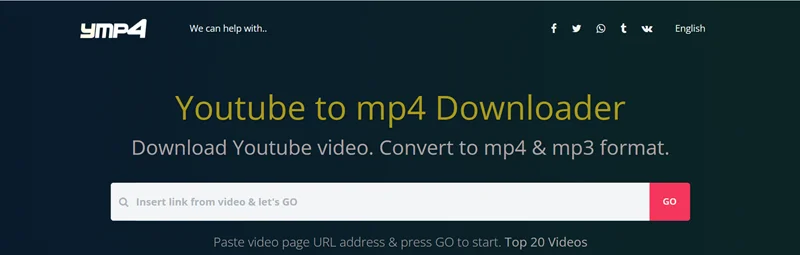
- Онлайн платформа – YMP4
YMP4 е онлайн платформа, предлагаща функция за изтегляне, за да можете да използвате всички устройства за изтегляне на видеоклипове от YouTube. С Y2Mate не е необходимо да изтегляте софтуера отново.
Въпреки това, YMP4 има много реклами на уеб страниците, които могат лесно да донесат вируси на компютрите и да изложат на риск личната ви информация. За да изтегляте безопасно YouTube видеоклипове в MP4, е по-добре да използвате надеждна програма като Онлайн програма за изтегляне на видео .
Заключение
След като прочетох цялата статия, става очевидно, че Онлайн програма за изтегляне на видео предоставя по-добра функция за изтегляне на видеоклипове от YouTube. Така че, ако трябва да изтеглите и видеоклипове от YouTube в MP4 за възпроизвеждане офлайн, Online Video Downloader е най-добрият избор за вас.
Безплатно изтегляне Безплатно изтегляне
Колко полезна беше тази публикация?
Кликнете върху звезда, за да го оцените!
Средна оценка / 5. Брой гласове:


