Snapchat автоматично дава на всеки потребител уникално потребителско име по време на регистрацията и за много хора този първи избор вече не представлява кои са те по-късно. Независимо дали оригиналното ви потребителско име ви се струва остаряло, твърде произволно или вече не съответства на личната ви марка, добрата новина е, че Snapchat вече позволява на потребителите да променят потребителското си име, без да създават нов акаунт. Тази актуализация прави Snapchat по-гъвкав и лесен за ползване, особено за дългосрочни потребители, които искат ново начало.
Промяната на потребителското ви име в Snapchat е лесен процес както на устройства с Android, така и на iOS. Като отворите настройките на профила си и изберете опцията за потребителско име, можете да изберете ново име, което по-добре отразява вашата идентичност, интереси или онлайн присъствие. Това е особено полезно за създатели, инфлуенсъри или потребители, които искат последователност в различните платформи като Instagram, TikTok или X (Twitter). Ясното и разпознаваемо потребителско име помага на приятелите ви да ви намират по-лесно и подобрява цялостната ви видимост в социалните медии.
Важно е да запомните, че Snapchat има няколко правила относно промяната на потребителско име. Можете да промените потребителското си име само веднъж в рамките на определен период и след като го актуализирате, старото ви потребителско име не може да бъде използвано повторно. Вашите приятели, резултатът от Snap, спомените и разговорите ви обаче ще останат непокътнати, така че няма да загубите важни данни. Това гарантира плавен преход, като същевременно запазва историята на акаунта ви в безопасност.
Като цяло, възможността на Snapchat да променя потребителски имена отразява как платформата продължава да се развива заедно със своите потребители. Тъй като популярността на Snapchat продължава да расте, особено сред по-младата аудитория, тези малки, но смислени актуализации подобряват потребителското изживяване. Ако следвате стъпките, описани в това ръководство, и изберете внимателно новото си потребителско име, можете да обновите своята Snapchat идентичност само за няколко минути и да се насладите на приложението с име, което наистина ви представя.
Как да получите достъп до потребителското си име и екранното си име в Snapchat?
За да направите това, просто докоснете иконата на вашия профил (малка снимка на вашия аватар) в горния ляв ъгъл на главния екран на програмата. Вашето потребителско име в Snapchat и вашето екранно име ще бъдат показани на новата страница.
Как да създам ново потребителско име в Snapchat?
Ако някога ви се е случвало да искате да промените потребителското си име в Snapchat, но все още не сте постигнали резултат, трябва да знаете, че проблемът не е в способността ви да работите с мобилен софтуер, а в това, че Snapchat изобщо няма опция за промяна. Няма потребителско име!
Може би си мислите, че за да промените потребителското си име в Snapchat, всичко, което трябва да направите, е да влезете в настройките на акаунта си и да докоснете потребителското си име, за да го редактирате. Разбира се, можете да опитате това, но бързо ще разберете, че няма да работи. В противен случай ще трябва да прехвърлите акаунта към нов акаунт с желаното потребителско име.
Snapchat е наложил тези ограничения от съображения за „сигурност“ и в резултат на това, поради тези правила, няма да можете да прехвърлите данните от един потребителски акаунт към потребителски акаунт с ново потребителско име. Има обаче някои начини за отстраняване на този проблем.
Останете с нас, докато продължаваме да ви учим как да промените потребителското си име в Snapchat.

Най-доброто приложение за проследяване на телефон
Шпионирайте Facebook, WhatsApp, Instagram, Snapchat, LINE, Telegram, Tinder и други приложения за социални медии, без да знаете; Проследявайте лесно GPS местоположение, текстови съобщения, контакти, дневници на обаждания и още данни! 100% безопасно!
Променете потребителското си име в Snapchat, като използвате секцията с настройки
- След като отворите приложението Snapchat, трябва да докоснете иконата на профила, след което да изберете иконата Bitmoji в горния ляв ъгъл на екрана, за да получите достъп до профила си. Сега можете да видите икона на зъбно колело в горния десен ъгъл, за да отидете в настройките на акаунта си.
- Сега можете да редактирате предишното си име или да добавите ново име
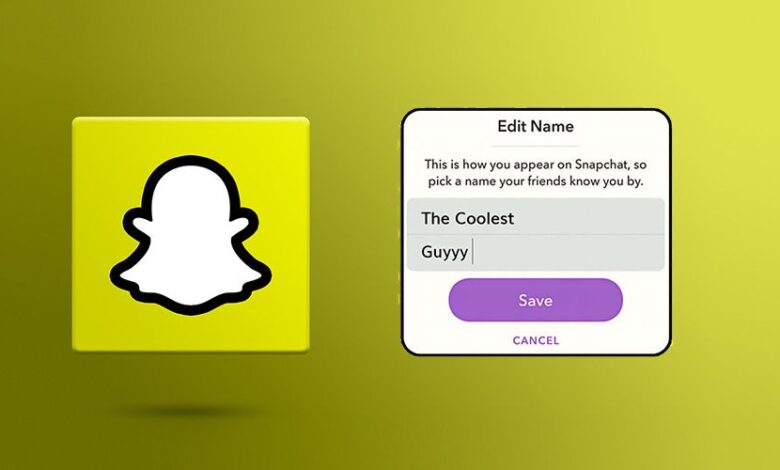
- Първите два раздела от настройките на акаунта, които виждате, ще бъдат името, което следва потребителското име. Докоснете Име. В следващия раздел, който се отваря, добавете или редактирайте собственото и фамилното си име.
- Докоснете бутона „Запазване“, който се появява, когато правите промени
- Проверете профила си, за да видите новото име
Стига да запазите нещо в полето „Име“, както е посочено в предишните стъпки, новото име ще се показва в чатовете и секциите с истории на вашите приятели, вместо действителното ви потребителско име. Има обаче момент, в който друг потребител може да види потребителското ви име и това е, когато провери профила ви, за да види кратко резюме на вас (име, потребителско име и други неща...).
След като запазите името си, щракнете върху стрелката за назад в горния ляв ъгъл на екрана, отидете в профила си и вижте новото име, което се появява под вашия snap код.
Създайте нов акаунт в Snapchat и добавете приятелите си
Ако наистина трябва да промените потребителското си име и не искате никой да има достъп до предишното ви потребителско име и информация за идентификация, единственият начин е да премахнете предишния си акаунт и да създадете нов. За да направите това, можете да следвате стъпките по-долу:
- Докоснете иконата на вашия профил/Bitmoji и след това докоснете горния десен ъгъл на иконата на зъбно колело. Превъртете надолу, докоснете „Изход“ и потвърдете, че искате да излезете от профила си.
- След като влезете в приложението за втори път, можете да докоснете синия бутон за регистрация, за да създадете нов акаунт с новото си потребителско име.
- След като завършите процеса на настройка на новия си акаунт, можете да докоснете иконата на лупа, за да търсите потребителските имена на приятелите си.
Обърнете внимание, че с този метод ще загубите приятелите, дейностите и настройките си, но ако това е единствената опция, която имате, трябва да имате предвид, че не можете да промените потребителското си име в Snapchat, без да загубите акаунта си.
Как да добавим приятел към новия си акаунт в Snapchat?
За да добавите приятелите си към новия Snapchat акаунт, който сте създали предварително, ще ви трябват потребителските имена на приятелите ви. С други думи, ще трябва да търсите потребителските имена на приятелите си поотделно. Проблемът е, че в най-новата версия на приложението Snapchat изглежда няма персонализирана опция, в която да можете да видите всички приятели, които сте добавили преди това. Все пак има начин да видите списък с имената на всички ваши приятели, за да не забравите никого, но за съжаление е твърде времеемко да търсите потребителското име на всеки приятел и да добавяте всички тях към създадения си акаунт. Ако имате енергия, ето начин да го направите.
Добавете всичките си приятели ръчно към новия акаунт в Snapchat
- Отидете в раздела „Разговори“ и кликнете върху бутона „Нов разговор“.
- Разгледайте групите „Най-добри приятели“, „Последни“ и „Минали“, за да видите списък с приятелите си подредени по азбучен ред.
- Направете няколко снимки. Отменете новия чат, като щракнете върху опцията x в горната част на екрана.
- Докоснете иконата на лупа в горната част на екрана.
- Търсете сред приятелите, които са във вашия списък, който би трябвало автоматично да се появи в горната част на екрана.
- Можете да видите потребителското име да се показва под името им. Направете копие или го напишете на лист хартия. Повторете горните стъпки за показваните имена на останалите приятели. За да излезете от търсенето, докоснете X в горния десен ъгъл.
Вземете списъка с потребителски имена на приятелите си, който сте подготвили в предишната стъпка, и го потърсете ръчно в новия си акаунт. След това докоснете иконата „Добавяне“, за да ги добавите.
Като алтернатива, ако списъкът ви с контакти на мобилното ви устройство включва информация за идентификационните номера на вашите приятели, синхронизирайте контактите от мобилния си телефон с новия си акаунт, за да ги добавяте на групи и да ускорите процеса. За да направите това, щракнете върху раздела „Разговори“. Ще видите икона за добавяне в горния десен ъгъл, щракнете върху нея и след това докоснете „Добавяне на контакти“. След това следвайте дадените инструкции, за да свържете Snapchat с мобилните си контакти.
Предоставяне на нов Snapchat ID чрез имейл
Както обяснихме в предишния метод инструкции как да промените потребителското си име в Snapchat, без да създавате нов акаунт, тук има съвсем различен метод за промяната му. Като използвате различен имейл адрес, можете да създадете нов Snapchat акаунт с различно потребителско име.
Следвайте инструкциите по-долу, за да промените потребителското име на акаунта си:
- В първата стъпка трябва да влезете в профила си в Snapchat. Докоснете иконата „Настройки“ и потърсете опцията „Изход“. Докоснете бутона „Регистрация“. Въведете необходимите данни и се уверете, че използвате различен имейл адрес от този, който сте използвали за текущия си Snapchat акаунт.
- Докоснете „Добавяне на приятели“. Можете също да използвате „Добавяне от контакти“. Кликнете върху бутона „Продължи“ и изчакайте няколко секунди. Сега ще се появи прозорец, кликнете върху бутона „OK“ и разрешете на Snapchat достъп до вашите контакти.
- След това можете да добавяте контакти въз основа на вашите предпочитания.
- Влезте в предишния си Snapchat акаунт. След това можете да докоснете „Моите приятели“ и да изберете приятел. Сега можете да видите потребителското му име в Snapchat да се появява на екрана ви. Тук не можете да видите приятелите, които сте добавили преди това към новия си Snapchat акаунт.
- Сега отново влезте в новия си Snapchat акаунт и добавете приятеля си с потребителското му име. Като направите желаните промени, можете да премахнете предишния си акаунт завинаги.
Както споменахме по-рано в тази статия, Snapchat е ново, популярно и полезно приложение, което може да ви помогне да имате по-добро преживяване при правенето на снимки. В днешно време, с разпространението на използването на социални медии, правенето на добри снимки се превърна в нещо важно за хора от всички възрасти. Така че можете да използвате методите и информацията по-горе, за да създадете своя Snapchat акаунт.
Колко полезна беше тази публикация?
Кликнете върху звезда, за да го оцените!
Средна оценка / 5. Брой гласове:


![Как да разберете дали някой ви е блокирал в Snapchat [2023]](https://www.getappsolution.com/images/how-to-know-if-someone-blocked-you-on-snapchat-390x220.jpeg)