

"Niyə müəyyən videoları TikTok-da saxlaya bilmirəm?" – Quora
Bəzi insanlar paylaşmaq və ya toplamaq məqsədilə TikTok videolarını yükləmək istəyə bilərlər. Bu ehtiyacı bilərək, TikTok "Paylaş" bölməsində hər videonun altına "Yüklə" işarəsi qoyur. Lakin bəzi hallarda yükləmə işarəsi yoxdur. Bu, TikTok-da bir xətanın baş verməsi ilə bağlı deyil, video yaradıcılarının izləyicilərin videolarını saxlamasının qarşısını almaq istəmələri ilə bağlıdır, ehtimal ki, müəllif hüquqları və ya şəxsi problemlər üzündən. Bu məhdudiyyəti aşmaq və su nişanı olmayan TikTok videolarını asanlıqla yükləmək üçün bu bloqda TikTok videolarını PC, iOS və Android-də saxlamağın ən yaxşı üsulları təqdim olunacaq. Aşağı sürüşdürün və oxuyun!
Qeyd: Videolarını yükləyərkən yaradıcılara dəyərlərinizi göstərmək vacibdir.
Problemsiz Metod: TikTok Videolarını Asanlıqla Yükləyin (Tövsiyə olunur)
Onlayn Video Yükləyicisi Ən yaxşı TikTok video yükləyicisi və bazarda mövcud olan bütün platformalar üçün nəzərdə tutulmuş bir yükləyicidir və istifadəçilərə YouTube, Facebook, Dailymotion və s. daxil olmaqla 1000-dən çox video yayım saytından video yükləməyə imkan verir. Ən yaxşı qətnamə ilə onlayn video yükləmək üçün asan başa düşülən prosedurlar təqdim edir. Onlayn Video Yükləyicisindən istifadə edərək, xoş oflayn oxutma təcrübəsi üçün bəyəndiyiniz bütün TikTok videolarını asanlıqla saxlaya bilərsiniz.
Onlayn Video Yükləyicinin Xüsusiyyətləri
Onlayn Video Yükləyicinin əsas xüsusiyyətləri aşağıdakı aspektlərdən nəticə çıxarmaq olar.
- TikTok, YouTube, Facebook, Instagram, Twitter, Dailymotion, Vlive və s. kimi 10.000-dən çox məşhur veb saytı dəstəkləyir;
- MP3 və MP4 kimi ümumi formatlar video/səs çıxarmaq üçün təqdim olunur;
- Yüksək çıxış qətnamələri – HD 720p, HD 1080p, 4K və hətta 8K dəstəklənir;
- Sürətləndirilmiş sürətlə eyni vaxtda toplu yükləmə videolarını dəstəkləyir.
Addım 1. Quraşdırmaq üçün yuxarıda təqdim olunan yükləmə seçimlərinə klikləyin Onlayn Video Yükləyicisi Windows və ya Mac masaüstünüzdə. Quraşdırma tamamlandıqda, proqramı işə salın.
Addım 2. Veb brauzerinizdə TikTok-a daxil olun və bəyəndiyiniz qısa videoya baxın. Yükləmək istədiyiniz video tapıldıqda, üzərinə sağ klikləyin və dərhal videonun URL-ni kopyalayın.

Addım 3. TikTok video URL-ni aldıqdan sonra Onlayn Video Yükləyiciyə qayıdın və URL-i boş çubuğa birbaşa yapışdırın, sonra çevirməyə başlamaq üçün "Axtarış" işarəsini vurun.

Addım 4. Bundan sonra, Onlayn Video Yükləyicisi sizə bir neçə çıxış seçimini təqdim edən bir pəncərə açacaq. TikTok videosunu saxlamaq üçün MP4 və istədiyiniz keyfiyyəti seçməlisiniz. "Yüklə" düyməsini basın və yükləmə prosesi başlayacaq.

Addım 5. TikTok videosu masaüstünüzə yükləndikdən sonra onu istənilən vaxt və istənilən yerdə oflayn yayımlamaq üçün mobil cihazlara köçürə bilərsiniz.
TikTok videolarını iOS və Android-də necə yükləmək olar
Sadəcə qeyd etdik ki, TikTok mobil istifadəçilər üçün nəzərdə tutulmuş bir tətbiq olduğundan mobil cihazlara yönəlib. Beləliklə, əksər istifadəçilər TikTok videolarından zövq almaq üçün mobil telefonlardan istifadə etməyi üstün tutduqda, TikTok videolarını iOS və ya Android cihazlarına necə yükləyirlər?
TikTok videolarını iOS-da necə saxlamaq olar
iOS daxili ekran qeyd funksiyasını əlavə etdikdə, TikTok da daxil olmaqla istənilən növ qısa videonu saxlamaq üçün istifadə edilə bilər.
Addım 1. iPhone-unuzun əsas lentindəki "İdarəetmə Mərkəzi"ni yuxarı sağ küncdən aşağı sürüşdürün.
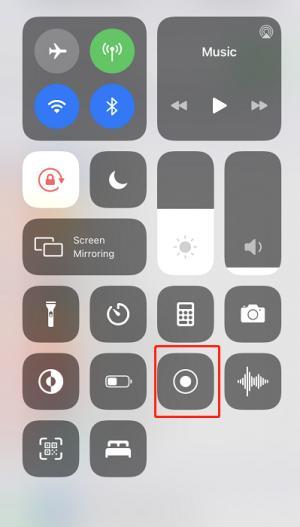
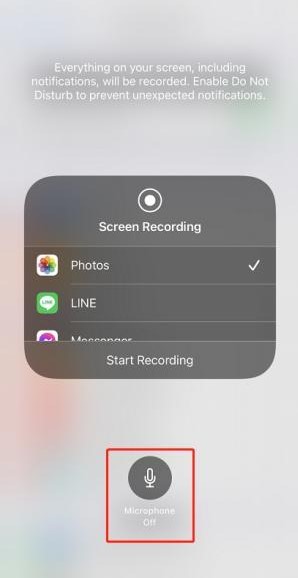
Addım 2. Əgər əvvəllər ekran qeydi işarəsini əlavə etmisinizsə, onu burada asanlıqla tapa bilərsiniz. İşarəni uzun müddət basın və həmçinin qeyd edəcəyiniz tətbiqi seçə və ya mikrofon qeydi funksiyasını aktivləşdirə bilərsiniz.
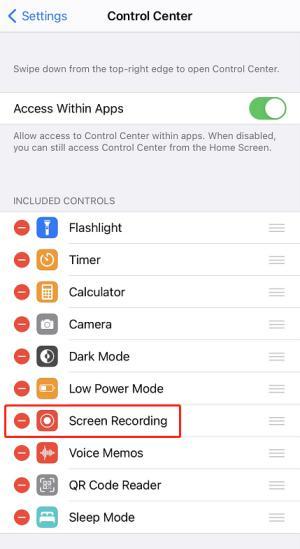
Qeyd: “İdarəetmə Mərkəzi”nə qeyd funksiyasını əlavə etmək üçün “Parametrlər” > “İdarəetmə Mərkəzi”nə keçməlisiniz və “DAXİL OLUNMUŞ İDARƏETMƏLƏR” bölməsinə “Ekran Qeydiyyatı” əlavə etməlisiniz.
Addım 3. TikTok videosu oxudulduqdan sonra, yenidən "İdarəetmə Mərkəzi"ni aşağı sürüşdürün və qeyd prosesini dayandırmaq üçün ekrandakı qeyd işarəsinə vurun. Daha sonra video dərhal albomunuza yadda saxlanılacaq.
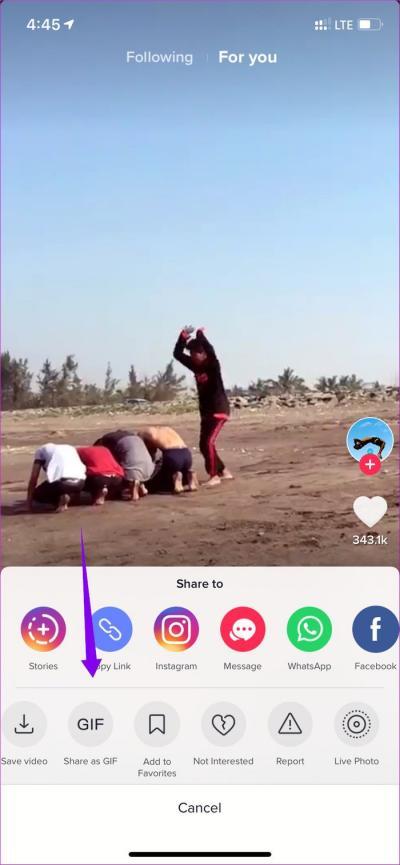
Ekran görüntüsü metodundan başqa, TikTok videosunu yükləmək mümkün deyilsə, "Paylaş" > "GIF kimi saxla" düymələrinə də toxuna bilərsiniz. Daha sonra video GIF faylı kimi iPhone albomunuzda saxlanacaq.
TikTok videolarını Android-də necə saxlamaq olar
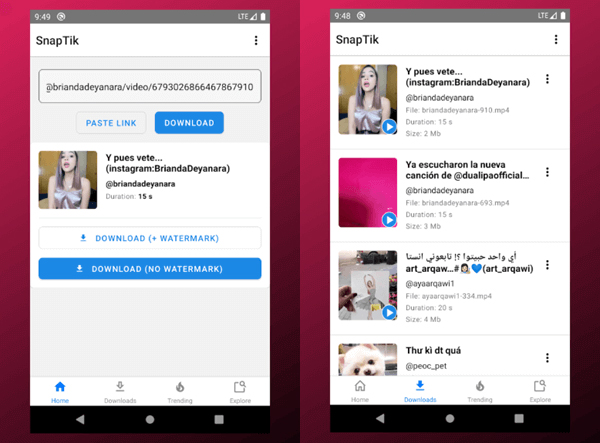
Android istifadəçiləri üçün hələ də videoları Android cihazlarına əngəl olmadan saxlamağa kömək etmək üçün əla TikTok video yükləyiciləri mövcuddur. SnapTik TikTok videolarını sadə kliklə yükləyə bilər. Lakin bəzən bəzi TikTok videolarını yükləyə bilmir.
Addım 1. SnapTik-i Android-ə quraşdırdığınız zaman TikTok-a daxil olub yükləmək istədiyiniz videonu axtara bilərsiniz.
Addım 2. TikTok videosuna daxil olduqdan sonra video URL-ni əldə etmək üçün "Paylaş" > "Linki kopyala" düymələrini basın.
Addım 3. URL-i yapışdırın SnapTik və videonun sizin üçün çevrilməsini gözləyin.
Addım 4. Nəhayət, təqdim olunan yükləmə seçimlərini tıklayaraq TikTok videosunu Android-ə yükləyin.
TikTok videolarını yükləmək üçün masaüstündə üçüncü tərəf proqram təminatından istifadə etmək daha sabit olardı və video keyfiyyəti də daha xoş olardı.
Bundan əlavə, videoları bir-bir qeyd etməkdən daha çox vaxta qənaət etmək üçün onu qrup şəklində yükləmək olar. Beləliklə, TikTok videolarını (xüsusilə böyük məbləğdə) saxlamağı düşündüyünüz zaman istifadə edin Onlayn Video Yükləyicisi masaüstünə yükləmək daha səmərəli seçim olardı.
Bu paylaşım nə dərəcədə faydalı oldu?
Qiymətləndirmək üçün ulduza klikləyin!
Orta reytinq / 5. Səslərin sayı:


![Koreya Dramını Pulsuz Yükləmək Üçün Ən Yaxşı 10 Veb Sayt [2022]](https://www.getappsolution.com/images/website-k-drama-390x220.jpeg)

