
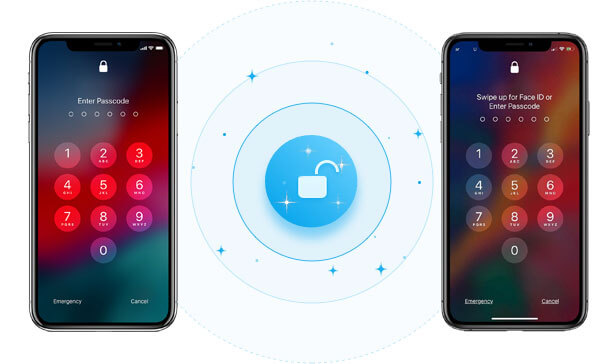
تُعدّ تقنية Face ID طريقةً جديدةً كلياً طوّرتها شركة آبل لفتح أجهزة آيفون. عندما أصبحت رسمياً جزءاً من ميزات الأمان في نظام iOS، اعتبرها معظم المستخدمين الطريقة الأكثر فعالية لحماية الجهاز والبيانات المخزنة عليه. ولكن في الآونة الأخيرة، أبلغ بعض مستخدمي آيفون عن عدم قدرتهم على الوصول إلى أجهزتهم بسبب مشكلة في مصادقة Face ID.
إذا واجهت مشكلة في فتح جهاز iPhone الخاص بك بسبب فشل عملية التحقق من الهوية عبر بصمة الوجه، فلا تقلق. في هذا الدليل، سنتناول هذه المشكلة ونقدم لك حلولاً عملية لفتح جهاز iPhone الخاص بك بدون بصمة الوجه.
الجزء الأول: فتح قفل جهاز iPhone بدون بصمة الوجه عندما تعرف رمز المرور
افتح قفل جهاز iPhone باستخدام رمز المرور بدلاً من بصمة الوجه
يمكنك فتح قفل جهاز iPhone المعطل باستخدام رمز المرور بدلاً من ميزة التعرف على الوجه (Face ID) عندما لا تعمل هذه الميزة. إليك الطريقة:
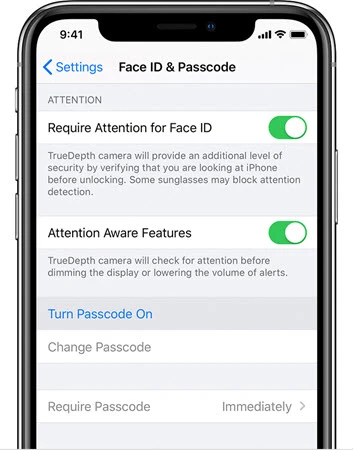
- افتح إعدادات على جهازك.
- يختار " التعرف على الوجه ورمز المرور ثم انقر على " قم بتفعيل رمز المرور " خيار.
- انقر على " خيارات رمز المرور "لتعيين رمز مكون من 4 أرقام أو 6 أرقام".
- أدخل رمز المرور الجديد للجهاز، ثم أعد إدخاله لتأكيده. بعد تعيين رمز المرور، ستتمكن من فتح قفل جهاز iPhone باستخدام رمز المرور بدلاً من ميزة التعرف على الوجه.
حاول إعادة تشغيل الجهاز بالقوة لفتح قفل الآيفون بدون استخدام بصمة الوجه
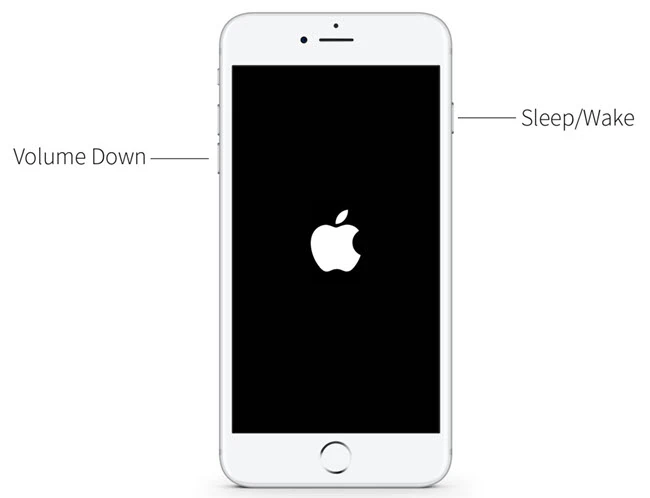
يمكنك أيضًا محاولة تجاوز بعض مشاكل بصمة الوجه عن طريق إعادة تشغيل الجهاز بالقوة. إليك كيفية إعادة تشغيل الجهاز:
- اضغط على زر رفع الصوت ثم حرره بسرعة. افعل الشيء نفسه مع زر خفض الصوت.
- الآن اضغط مع الاستمرار على زر الطاقة حتى يظهر شعار أبل على الشاشة.
- أدخل رمز المرور عند فتح الجهاز.
الجزء الثاني: فتح قفل الآيفون بدون رمز مرور أو بصمة الوجه
افتح قفل جهاز iPhone بسرعة باستخدام برنامج فتح قفل iPhone
إذا لم تتمكن من الوصول إلى جهاز iPhone الخاص بك بسبب خلل في ميزة التعرف على الوجه (Face ID)، ونسيت رمز مرور iPhone في نفس الوقت، فإن أفضل طريقة لفتح الجهاز هي استخدام أداة فتح تابعة لجهة خارجية تسمى برنامج فتح قفل الآيفون باستخدام هذه الأداة، يمكنك فتح قفل جهاز iPhone الخاص بك بسهولة دون الحاجة إلى رمز مرور أو بصمة الوجه. فيما يلي بعض الميزات التي تجعلها الحل الأمثل:
- يمكنه فتح قفل جهاز iPhone على الفور بدون استخدام ميزة التعرف على الوجه.
- يمكنه فتح رموز المرور المكونة من 4 أرقام و 6 أرقام بالإضافة إلى ميزة Touch ID على جميع أجهزة iPhone أو iPad.
- يدعم جميع أجهزة iOS، بما في ذلك الأجهزة ذات الشاشات المكسورة أو المعطلة
- يمكنك أيضًا استخدامه لفتح قفل تنشيط iCloud الخاص بجهاز iPhone للاستمتاع بجميع الميزات.
- عملية فتح القفل بسيطة للغاية وتتم بنقرة واحدة؛ ولا تتطلب أي معرفة تقنية.
إليك كيفية فتح قفل جهاز iPhone الخاص بك بدون رمز مرور أو بصمة الوجه:
الخطوة 1 قم بتثبيت برنامج iPhone Unlocker على جهاز الكمبيوتر الخاص بك، ثم قم بتشغيل البرنامج. في النافذة الرئيسية، اختر خيار " فتح شاشة نظام iOS ثم انقر على "ابدأ".

الخطوة الثانية انقر فوق " التالي "ثم قم بتوصيل جهاز iPhone الخاص بك بجهاز الكمبيوتر باستخدام كابل USB، ثم انتظر حتى يتعرف البرنامج على الجهاز."

وإلا، يمكنك اتباع الخطوات التي تظهر على الشاشة لوضع جهاز iPhone الخاص بك في وضع DFU أو وضع الاسترداد ليتم التعرف عليه.

الخطوة 3 سيُطلب منك الآن تنزيل حزمة البرامج الثابتة المناسبة. ما عليك سوى النقر على " تحميل وسيتم تنزيل البرامج الثابتة اللازمة للجهاز.

الخطوة الرابعة بعد تنزيل حزمة البرامج الثابتة إلى جهاز الكمبيوتر الخاص بك، انقر فوق " ابدأ فتح القفل "لبدء فتح قفل جهاز iPhone الخاص بك بدون استخدام ميزة التعرف على الوجه."

ستستغرق العملية بضع دقائق. يُرجى إبقاء جهاز iPhone متصلاً بالإنترنت أثناء عملية فتح القفل. سيُعاد تشغيل الجهاز عند اكتمال العملية.
طرق أخرى لفتح قفل الآيفون بدون بصمة الوجه
إذا كنت تبحث عن طريقة جديدة وفعّالة لفتح جهازك دون جدوى، فلا تقلق، فهناك بالفعل طريقة جديدة للقيام بذلك. تتطلب بعض الإعدادات البسيطة، لكنها بالتأكيد ناجحة.
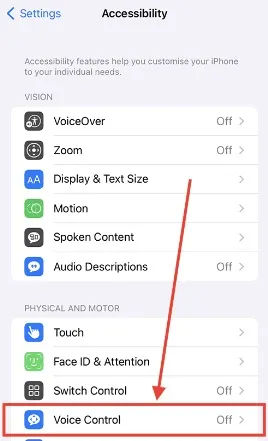
- ابدأ بتفعيل التحكم الصوتي. يمكنك العثور عليه في إعدادات تحت إمكانية الوصول خيار آخر. يمكنك أيضاً البحث عن التحكم الصوتي مباشرةً في شريط البحث.
- بعد ذلك، قم بإنشاء أمر مخصص جديد.
- عليك كتابة العبارة التي ستستخدمها لفتح جهاز iPhone الخاص بك. يمكنك استخدام أي عبارة تريدها، كما فعلنا نحن، ببساطة استخدمنا " يفتح "
- ومن هناك، اضغط على " تشغيل إيماءة مخصصة اختر الخيار المناسب، ثم على شاشة جهازك، اكتب رمز المرور الخاص بك في المكان المخصص له بالضبط. على سبيل المثال، إذا كان رمز المرور الخاص بك هو 1111، فستضغط على الجزء العلوي الأيسر من الشاشة أربع مرات.
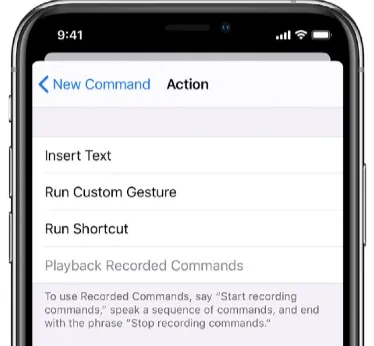
- بعد ذلك، اضغط على حفظ وجرّبها. انتقل إلى شاشة القفل، ثم جرّب استخدام العبارة التي أنشأتها لتشغيل الإيماءة.
- إذا كانت ضغطات الأزرار غير دقيقة بعض الشيء أو بطيئة قليلاً، فاستمر في تعديل الإيماءة حتى تصبح تمامًا كما تتوقعها.
جرّب وضع الاسترداد باستخدام iTunes
يُعدّ وضع جهاز iPhone في وضع الاسترداد واستعادته عبر iTunes طريقةً رائعةً أخرى لإصلاح خلل في ميزة Face ID. إليك كيفية القيام بذلك:
- قم بتشغيل برنامج iTunes على جهاز الكمبيوتر الخاص بك، ثم قم بتوصيل جهاز iPhone بالكمبيوتر باستخدام كابل USB.
- اضغط باستمرار على الزر الجانبي وأحد زري الصوت حتى يظهر شريط تمرير إيقاف التشغيل. اسحبه لإيقاف تشغيل الجهاز، ثم قم بتوصيله بالكمبيوتر مع الاستمرار في الضغط على الزر الجانبي. استمر بالضغط على الزر حتى تظهر شاشة وضع الاسترداد.
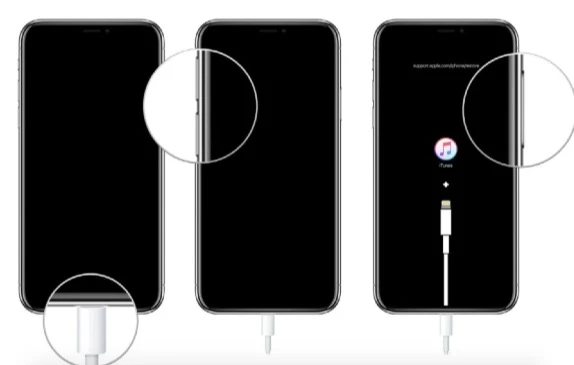
- ستظهر لك رسالة في iTunes تطلب منك استعادة الجهاز. انقر على "استعادة" وسيحاول iTunes استعادة الجهاز وتثبيت أحدث البرامج الثابتة.
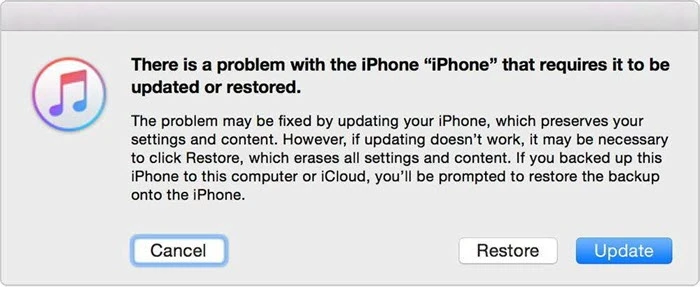
عند اكتمال العملية، يجب أن تكون قادراً على فتح قفل جهاز iPhone الخاص بك بدون استخدام ميزة التعرف على الوجه أو رمز المرور.
فتح قفل الآيفون باستخدام iCloud
يُعد iCloud طريقةً أخرى فعّالة لفتح قفل iPhone دون استخدام رمز مرور أو بصمة الوجه، خاصةً إذا جرّبت iTunes ولم تنجح، ولا تنوي استخدام أي أداة خارجية. وبالتحديد، يُقدّم iCloud خدمة "العثور على iPhone" التي تُمكّنك من مسح بيانات أي iPhone مقفل وفتحه. لكنّ هذه الطريقة لا تنجح إلا إذا كانت ميزة "العثور على iPhone" مُفعّلة مُسبقًا على جهازك المقفل.
أولاً، تأكد من تشغيل جهاز iPhone المقفل واتصاله بالشبكة. إذا كان كل شيء جاهزاً، فاتبع هذه الخطوات لفتحه.
- ابحث عن أي جهاز متاح مثل الهاتف أو الآيباد أو الكمبيوتر. افتح متصفح الإنترنت على الجهاز وقم بزيارة iCloud.com. استعر جهازًا من أحد أفراد عائلتك أو صديق إذا كان لديك جهاز iPhone المقفل فقط.
- استخدم نفس معرف Apple الذي استخدمته على جهاز iPhone المقفل لتسجيل الدخول إلى iCloud.com.
ملحوظة: قد تحتاج إلى تجربة طريقة أخرى في حال تعذر عليك تسجيل الدخول إلى iCloud.com بسبب مشاكل في المصادقة.
- بعد تسجيل الدخول، ستجد العديد من التطبيقات المتاحة في iCloud. لذا، انقر على "العثور على iPhone" للوصول إلى تطبيق "العثور على iPhone" على الويب.
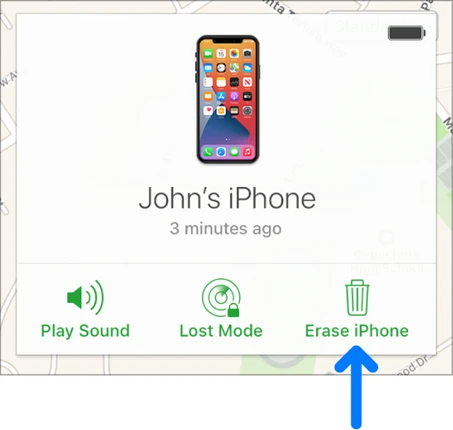
- عند توجيهك إلى صفحة "العثور على iPhone" في iCloud، اختر جهاز iPhone الخاص بك. سيظهر جهاز iPhone الخاص بك على الخريطة. عند ظهوره، انقر. مسح بيانات الآيفون وما عليك سوى اتباع التعليمات المعروضة لمسح بيانات جهاز iPhone الخاص بك ثم فتحه بدون رمز مرور أو بصمة الوجه.
فتح قفل جهاز iPhone بدون استخدام جهاز آخر
تتطلب الطريقتان السابقتان استخدام جهاز آخر، كجهاز كمبيوتر أو آيباد، لفتح قفل جهاز آيفون الخاص بك دون استخدام رمز مرور أو بصمة الوجه. أما هذه الطريقة، فلا تتطلب استخدام جهاز آخر لفتح قفل جهاز آيفون، لذا فهي مثالية لك إذا لم تتمكن من الوصول إلى جهاز آخر أو استعارته. الشرط الوحيد هو أن يكون جهاز آيفون الخاص بك يعمل بنظام iOS 15.2 أو إصدار أحدث، وأن تكون ميزة "العثور على جهازي" مُفعّلة. إذا كانت جميع هذه المتطلبات مُفعّلة، فاتبع الخطوات التالية:
- أدخل رمز المرور الخاطئ 7 مرات متتالية. ستظهر لك رسالة منبثقة على شاشة جهاز iPhone الخاص بك تقول: " جهاز iPhone غير متوفر، حاول مرة أخرى بعد 15 دقيقة ستجد في أسفل يمين الرسالة خيار "مسح بيانات الآيفون"، لذا انقر عليه.
- انقر على مسح بيانات الآيفون اضغط على الخيار مرة أخرى وأدخل كلمة مرور Apple ID نفسها التي استخدمتها لتسجيل الدخول إلى حساب iCloud على جهاز iPhone. بمجرد القيام بذلك، سيتم مسح بيانات جهاز iPhone وفتحه تلقائيًا.
نصيحة إضافية: ماذا سيحدث إذا لم تستخدم خاصية التعرف على الوجه؟
إذا لم تستخدم خاصية التعرف على الوجه، فستفقد بعض الميزات الرائعة. إليك بعضها:
- بدون خاصية التعرف على الوجه، لن تتمكن من فتح الجهاز عن طريق مسح وجهك. ستحتاج إلى تمرير الشاشة ثم إدخال رمز المرور لفتح الجهاز.
- لن تتمكن أيضًا من استخدام ميزة التعرف على الوجه للتحقق من صحة الخدمات الأخرى مثل الدفع عند استخدام عمليات الشراء عبر Apple Pay.
- لن يتمكن جهازك من مسح وجهك ضوئيًا حتى تقوم بإعداد خاصية التعرف على الوجه.
خاتمة
عند تعذر التحقق من هوية Face ID، قد لا تتمكن من فتح قفل جهاز iPhone الخاص بك، وبالتالي لن تتمكن من استخدامه. صُممت الحلول المذكورة أعلاه لمساعدتك في تجاوز هذه المشكلة وإعادة تشغيل Face ID بشكل طبيعي، أو استخدام طريقة تحقق أخرى مثل رمز المرور. اختر طريقة موثوقة واتبع الخطوات البسيطة لتطبيقها. لا تتردد في مشاركة أفكارك أو أي أسئلة لديك حول هذا الموضوع أو أي مشكلة أخرى متعلقة بنظام iOS، وسنبذل قصارى جهدنا لمساعدتك قدر الإمكان.
ما مدى فائدة هذا المنشور؟
انقر على نجمة لتقييمه!
متوسط التقييم / 5. عدد الأصوات:



