
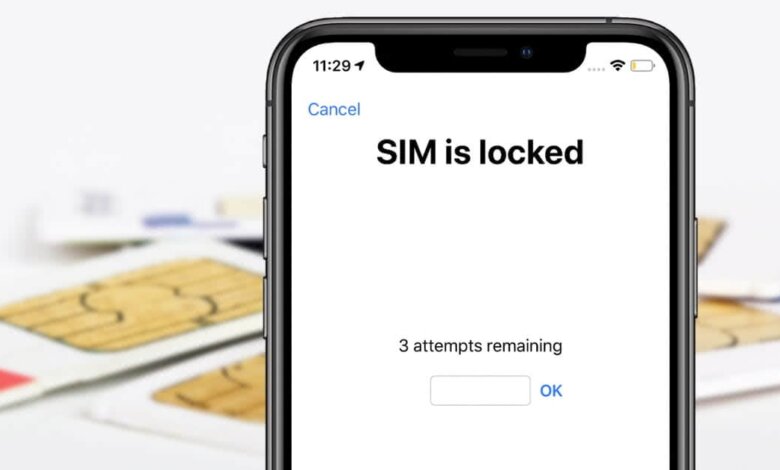
يساعد قفل شريحة SIM على منع أي شخص من الوصول إلى بياناتك الخلوية. إنها ميزة أمان رائعة تستخدم رمز PIN لقفل شريحة SIM. في كل مرة تعيد فيها تشغيل جهاز iPhone الخاص بك، أو تزيل شريحة SIM، أو تغير شركة الاتصالات، ستحتاج إلى إدخال رمز PIN لفتح الشريحة. لذا، إذا نسيت رمز PIN الخاص بشريحة SIM أو اشتريت جهاز iPhone مقفلًا بشريحة SIM، فسيتم بالتأكيد حظر الوصول إلى شريحة SIM وهاتفك أيضًا، وهو أمر مزعج للغاية.
لكن لحسن الحظ، توجد عدة طرق تساعدك على فتح قفل شريحة SIM. لذا، لا تقلق إذا واجهت هذه المشكلة. سنوضح لك في هذا الدليل كيفية فتح قفل شريحة SIM على جهاز iPhone باستخدام خطوات بسيطة. لن تحتاج إلى أي معدات خاصة للقيام بذلك. لكن دعونا أولاً نلقي نظرة على سبب ظهور عبارة "شريحة SIM مقفلة" على أجهزة iPhone عادةً.

الجزء الأول: لماذا يقول جهاز iPhone أن شريحة SIM مقفلة؟
عادةً ما يُظهر جهاز iPhone رسالة "الشريحة مقفلة" عند تعيين رمز PIN لها. عند تفعيل قفل الشريحة، ستظهر لك هذه الرسالة في كل مرة تُزيل فيها الشريحة أو تُغيّر شركة الاتصالات. يُساعد استخدام رمز PIN لقفل الشريحة على حماية بياناتك الخلوية.
لا يزال بإمكانك إيقاف تشغيل رمز PIN الخاص بشريحة SIM، إذا وجدت أنه يزعجك. ما عليك سوى التوجه إلى إعدادات انقر على خلوي الخيار، ثم انقر رقم تعريف شريحة SIM بعد ذلك، أدخل رمز PIN الخاص بشريحة SIM الذي قمت بتعيينه لتعطيلها. في حال إدخال رمز PIN خاطئ أربع مرات، سيطلب منك جهاز iPhone رمز PUK، المعروف أيضًا باسم مفتاح فتح القفل برمز PIN - ولا يمكنك الحصول عليه إلا من خلال الاتصال بمزود الخدمة الخاص بك.
أحيانًا، قد يُظهر جهاز iPhone رسالة تفيد بأن شريحة SIM مقفلة بسبب إدخال رمز PIN خاطئ عدة مرات. في هذه الحالة، سيتم قفل الشريحة نهائيًا. قد تشتري أيضًا جهاز iPhone مستعملًا، وبالتالي ستظهر لك رسالة "شريحة SIM مقفلة". بغض النظر عن الحالة، إليك كيفية فتح شريحة SIM بدون رمز PUK على جهاز iPhone الخاص بك.
الجزء الثاني: كيفية فتح قفل شريحة SIM على جهاز iPhone
فتح بطاقة SIM الخاصة بجهاز iPhone من خلال تطبيق الهاتف
إذا اختفى مربع الحوار "SIM مقفل"، فإن أفضل وأبسط طريقة لاستعادته حتى تتمكن من فتح بطاقة SIM وجهاز iPhone الخاص بك هي فتح تطبيق الهاتف وإجراء مكالمة مع أحد جهات اتصالك أو أي رقم.
يمكن أن يكون أي رقم عشوائي. ستظهر نافذة حوارية تتيح لك إدخال رمز PIN الخاص بشريحة SIM. لا تحتاج حتى إلى الاتصال برقم حقيقي، يمكنك الاتصال برقم وهمي مثل "333" والضغط على الزر الأخضر.
قم بإلغاء قفل بطاقة SIM من خلال إعدادات iPhone
إذا كنت تبحث عن طريقة أخرى لفتح شريحة SIM على جهاز iPhone بدون رمز PUK، فهذه هي الطريقة. تعطيل رمز PIN الخاص بشريحة SIM هو إحدى الطرق السهلة لفتحها. سيُطلب منك إدخال رمز PIN الخاص بشريحة SIM أثناء العملية، لذا يُنصح بإدخاله تحسبًا لتذكره. مع ذلك، لا تحاول تخمينه إذا لم تكن متأكدًا من صحته. إذا كنت متأكدًا من رغبتك في المتابعة، فأدخل رمز PIN الافتراضي الموجود على صفحة خدمة العملاء أو في وثيقة الخدمة. بعد ذلك، افتح شريحة SIM على جهاز iPhone من خلال الإعدادات باتباع هذه الخطوات.
- يطلق إعدادات على جهاز الآيفون الخاص بك.
- انقر على هاتف الخيار. ثم انقر على " رقم تعريف شريحة SIM "
- الآن قم بإيقاف تشغيل رمز PIN الخاص بشريحة SIM.
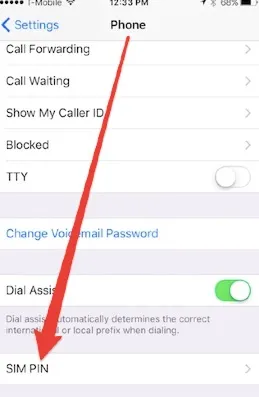
نصيحة: يمكنك تغيير رمز PIN القديم لبطاقة SIM على جهاز iPhone الخاص بك بحيث يمكنك في المرة القادمة استخدام رمز PIN جديد لفتح بطاقة SIM.
الجزء 3. فتح قفل جهاز iPhone المعطل باستخدام برنامج فتح قفل iPhone
برنامج فتح قفل الآيفون أداة رائعة وسهلة الاستخدام لفتح قفل أي جهاز آيفون مقفل بأي نوع من أنواع أقفال الشاشة. فهي قادرة على إزالة أنواع مختلفة من أقفال الشاشة بكفاءة عالية. لذا، لا يهم نوع قفل الشاشة الذي ترغب في فتحه، لأن هذا البرنامج سيساعدك على استعادة الوصول إلى جهازك المقفل بشريحة SIM بنقرة واحدة فقط.
علاوة على ذلك، تتيح لك هذه الأداة إزالة رموز مرور iPhone دون أن تعلق في شاشة قفل تنشيط iCloud. والأفضل من ذلك، أنها تفتح جهازك دون فقدان أي بيانات. كما أن برنامج iPhone Unlocker متوافق مع جميع إصدارات iOS ومعظم طرازات iPhone. لذا، قم بتنزيله وتثبيته على جهاز الكمبيوتر الخاص بك لاستخدامه.

الجزء 4. الأسئلة الشائعة حول بطاقات SIM على أجهزة iPhone
س1. هل يمكنني ببساطة استبدال شرائح SIM على جهاز iPhone الخاص بي؟
يتساءل الكثيرون عما إذا كان بإمكانهم استبدال شريحة SIM في أجهزة iPhone. والإجابة هي نعم بكل تأكيد. يمكنك بالفعل استبدال شريحة SIM في أجهزة iPhone. هل يمكنني استبدال شريحة SIM في جهاز iPhone الخاص بي؟
س٢. هل يمكنني إزالة قفل شريحة SIM من جهاز iPhone؟
نعم، يمكنك بالفعل إزالة قفل شريحة SIM من جهاز iPhone الخاص بك. مع ذلك، تختلف التعليمات والإجراءات اللازمة لذلك باختلاف شركة الاتصالات ونوع الهاتف. عمومًا، يمكنك التواصل مع شركة الاتصالات الخاصة بك، وسيساعدونك في إزالة قفل شريحة SIM.
س3. كيف يمكنني نقل شريحة SIM الحالية إلى جهاز iPhone جديد؟
انتقل إلى جهاز iPhone الجديد وافتح تطبيق الإعدادات. افتح خيار "البيانات الخلوية" ثم اضغط على "إعداد البيانات الخلوية" أو "إضافة شريحة eSIM". بعد ذلك، اضغط على خيار "نقل البيانات من جهاز iPhone قريب" أو حدد رقم هاتف. الآن، انتقل إلى جهاز iPhone القديم وقم بتأكيد عملية النقل باتباع التعليمات.
خاتمة
إذا كنت ترغب في معرفة كيفية فتح قفل شريحة SIM على جهاز iPhone، فيمكنك الاطلاع على الطرق التي ذكرناها أعلاه. جميعها حلول عملية تساعدك على تجاوز قفل شريحة SIM والوصول إلى جهاز iPhone الخاص بك.
ما مدى فائدة هذا المنشور؟
انقر على نجمة لتقييمه!
متوسط التقييم / 5. عدد الأصوات:


![كيفية فتح رمز مرور جهاز iPad بدون استعادة النظام [تحديث 2022]](https://www.getappsolution.com/images/unlock-ipad-without-restore-390x220.jpeg)
