
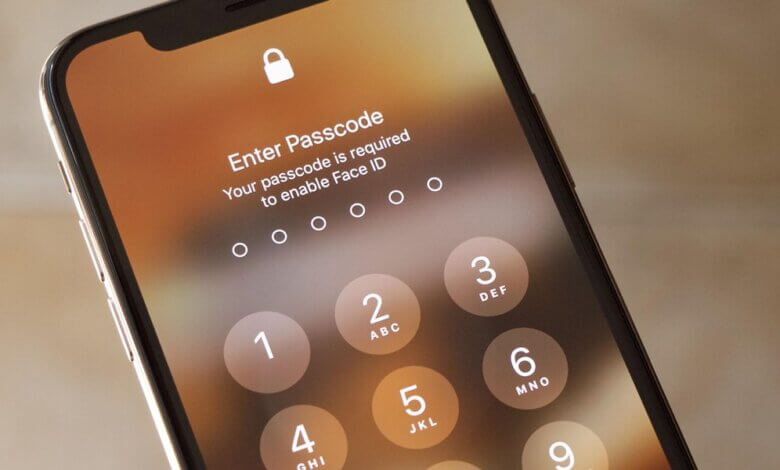
إحدى أهم طرق حماية جهاز iPhone الخاص بك هي استخدام رمز مرور. مع ذلك، قد تحتاج أحيانًا إلى إيقاف تشغيل قفل الشاشة لتجنب إدخال رمز المرور في كل مرة تريد فيها التحقق من الجهاز. يمكن القيام بذلك بسهولة باستخدام كلمة المرور الصحيحة. ولكن ماذا لو نسيت رمز مرور جهاز iPhone الخاص بك؟
لا تقلق. في هذه المقالة، سنقدم لك حلولاً متنوعة لإيقاف تشغيل شاشة القفل على جهاز iPhone الخاص بك، حتى لو نسيت كلمة المرور الخاصة بك.
الجزء الأول: كيفية إيقاف تشغيل قفل الشاشة على جهاز iPhone باستخدام كلمة المرور
من السهل جدًا إيقاف تشغيل قفل الشاشة على جهاز iPhone الخاص بك باستخدام كلمة المرور الصحيحة. يمكنك ببساطة إزالة قفل الشاشة عن طريق تعطيل رمز مرور الشاشة. إليك كيفية القيام بذلك:
الخطوة 1: افتح الإعدادات على جهاز iPhone الخاص بك ثم حدد "بصمة الإصبع ورمز المرور".
الخطوة 2: أدخل كلمة مرور شاشة القفل، ثم قم بالتمرير لأسفل للعثور على "إيقاف تشغيل رمز المرور" وانقر عليه.
الخطوة 3: في النافذة المنبثقة التي ستظهر، سيُطلب منك تأكيد رغبتك في إيقاف تشغيل كلمة المرور. انقر على "إيقاف التشغيل" لإيقاف تشغيل شاشة قفل الآيفون.
الخطوة الرابعة: ما عليك سوى إدخال كلمة المرور الأصلية، ولن يُطلب منك إدخالها للوصول إلى الجهاز.

الجزء الثاني: كيفية إيقاف تشغيل قفل الشاشة على جهاز iPhone بدون كلمة مرور
إذا نسيتَ رمز مرور جهاز iPhone الخاص بك، فإن أسهل طريقة لإيقاف تشغيل شاشة القفل على جهاز iPhone هي استخدام أداة مثل برنامج فتح قفل الآيفون صُمم هذا البرنامج لمساعدتك في فتح قفل جهاز iPhone أو iPad في ظروف مختلفة. كما أنه سهل الاستخدام للغاية، حيث يتيح لك إيقاف تشغيل شاشة القفل على جهاز iPhone الخاص بك بدون كلمة مرور في بضع خطوات بسيطة.
فيما يلي بعض الميزات التي تجعله الحل الأمثل لك:
- يمكن استخدامه لفتح كلمات مرور شاشة أجهزة iPhone/iPad بسهولة وسرعة.
- يمكنه إزالة جميع أنواع أقفال الأمان، بما في ذلك رموز المرور المكونة من 4/6 أرقام، وبصمة الإصبع، وبصمة الوجه.
- يمكن أن يساعد ذلك في إزالة حساب Apple ID/iCloud على جهاز iPhone/iPad بدون كلمة مرور.
- يتيح للمستخدمين إصلاح أجهزة iOS المعطلة أو المقفلة بسهولة دون استخدام iCloud أو iTunes.
- وهو متوافق مع جميع أجهزة iOS وجميع إصدارات iOS، بما في ذلك iOS 18 و iOS 26 و iPhone 17/17 Pro/17 Pro Max.
لإيقاف تشغيل شاشة القفل على جهاز iPhone بدون كلمة مرور، اتبع هذه الخطوات البسيطة:
الخطوة 1 : تحميل برنامج فتح قفل الآيفون قم بتثبيته على جهاز الكمبيوتر الخاص بك. شغّل البرنامج، وفي الواجهة الرئيسية، انقر على "فتح" ثم اختر "فتح شاشة iOS".

الخطوة الثانية قم بتوصيل جهاز iPhone المقفل الشاشة بالكمبيوتر باستخدام كابل USB وانتظر حتى يكتشف البرنامج الجهاز تلقائيًا، ثم انقر فوق "ابدأ" للمتابعة.

إذا لم يتم التعرف على جهاز iPhone الخاص بك، فلا تقلق، يمكنك اتباع التعليمات الموجودة في البرنامج لوضع الجهاز في وضع الاسترداد أو وضع DFU ليتم اكتشافه.

الخطوة 3 في النافذة التالية، سيُطلب منك تنزيل حزمة البرامج الثابتة المناسبة لجهاز iPhone الخاص بك، وتحديد ملف حفظ التصحيح، ثم النقر فوق "ابدأ".

الخطوة الرابعة بمجرد تنزيل البرنامج الثابت على جهاز الكمبيوتر الخاص بك، يمكنك النقر فوق "فتح الآن" لبدء إزالة رمز مرور iPhone، ثم إيقاف تشغيل شاشة القفل.

الجزء الثالث: كيفية إيقاف تشغيل شاشة القفل على جهاز iPhone عبر iTunes
قد تتمكن أيضًا من إيقاف تشغيل شاشة القفل على جهاز iPhone الخاص بك باستخدام iTunes. ولكن هذا لن ينجح إلا إذا كنت قد قمت بمزامنة جهازك مع iTunes مسبقًا. اتبع هذه الخطوات البسيطة لتعطيل شاشة قفل iPhone باستخدام iTunes؛
الخطوة الأولى: وصّل جهاز iPhone بالكمبيوتر باستخدام كابل USB. افتح iTunes إذا لم يفتح تلقائيًا. إذا كنت تستخدم macOS Catalina 10.15، فافتح Finder.
الخطوة الثانية: انقر على تبويب الجهاز في برنامج iTunes بمجرد اكتشاف الجهاز. انقر على "استعادة iPhone" وسيبدأ البرنامج في إعادة ضبط جهاز iPhone.

بمجرد اكتمال العملية، سيتم إزالة قفل الشاشة من جهاز الآيفون.
الجزء 4: كيفية إيقاف تشغيل شاشة القفل على جهاز iPhone عبر وضع الاسترداد
إذا لم تنجح عملية استعادة الجهاز باستخدام iTunes بالطريقة المعتادة، أو إذا كانت ميزة "العثور على iPhone" مُفعّلة على جهاز iPhone الخاص بك، فقد تحتاج إلى استعادة الجهاز في وضع الاسترداد. اتبع هذه الخطوات البسيطة:
الخطوة 1: قم بتوصيل جهاز iPhone الخاص بك بالكمبيوتر باستخدام كابل USB ثم افتح برنامج iTunes.
الخطوة الثانية: الآن، اتبع هذا الإجراء لوضع الجهاز في وضع الاسترداد.
- بالنسبة لأجهزة iPhone 6s أو الإصدارات الأقدم - قم بإيقاف تشغيل الجهاز وقم بتوصيله بالكمبيوتر مع الضغط باستمرار على زر الصفحة الرئيسية وزر الطاقة في نفس الوقت حتى تظهر شاشة وضع الاسترداد.
- بالنسبة لأجهزة iPhone 7 و 7 Plus - قم بإيقاف تشغيل جهاز iPhone وأثناء توصيله بالكمبيوتر، اضغط باستمرار على زر الطاقة وزر خفض الصوت حتى تظهر شاشة وضع الاسترداد.
- بالنسبة لأجهزة iPhone 8 والإصدارات الأقدم - قم بإيقاف تشغيل الجهاز، ثم اضغط بسرعة على زر رفع الصوت وحرره، ثم اضغط بسرعة على زر خفض الصوت وحرره، وأخيراً اضغط على زر الطاقة حتى ترى شاشة وضع الاسترداد.
الخطوة 3: عندما يطلب منك iTunes ذلك، انقر فوق "استعادة" وسيقوم iTunes باستعادة الجهاز إلى إعدادات المصنع الخاصة به، وبالتالي إزالة شاشة القفل.

باستخدام الحلول المذكورة أعلاه، يمكنك تعطيل قفل الشاشة، سواءً كنت تملك كلمة المرور أم لا. شاركنا أفكارك حول هذا الموضوع أو أي مشكلة أخرى في نظام iOS في قسم التعليقات أدناه، وسنبذل قصارى جهدنا لمساعدتك في إيجاد حل.
ما مدى فائدة هذا المنشور؟
انقر على نجمة لتقييمه!
متوسط التقييم / 5. عدد الأصوات:




