
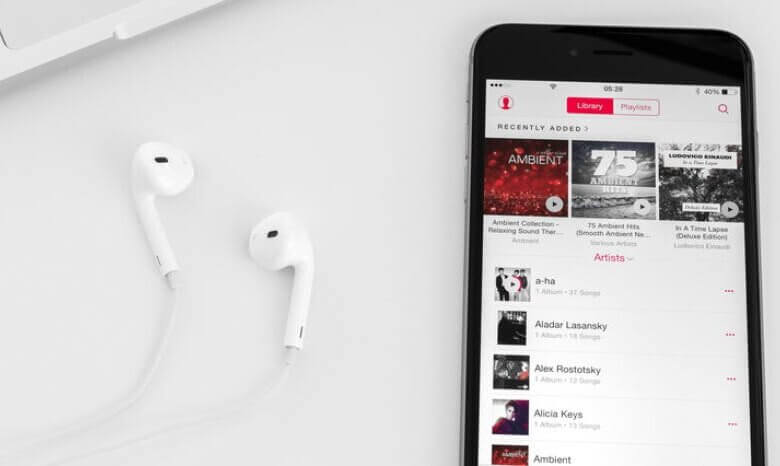
تضمّ خدمة Apple Music واحدة من أكبر مكتبات الموسيقى بين جميع خدمات بث الوسائط، إذ تحتوي على 75 مليون أغنية يمكن لأي مشترك في Apple Music مشاركتها بسهولة. مع ذلك، قد يجد المستخدمون الجدد صعوبة في نقل الموسيقى من Apple Music إلى خارج التطبيق.
إذا كنت تفتقد نفس الأجواء التي كنت تستمتع بها عند مشاركة Apple Music مع عائلتك وأصدقائك، فإليك دليل شامل حول كيفية القيام بذلك. مشاركة Apple Music قوائم التشغيل مع مستخدمين آخرين.
تُتيح Apple اشتراكًا عائليًا لخدمة Apple Music. هذا يعني أن ستة أفراد من العائلة يُمكنهم استخدام حسابات منفصلة ضمن اشتراك واحد بقيمة 14.99 دولارًا أمريكيًا شهريًا. بالإضافة إلى ذلك، يُمكن لهؤلاء الأفراد الستة استخدام ميزة المشاركة العائلية لمشاركة الموسيقى مباشرةً مع أفراد عائلتهم. وبغض النظر عن هذا الاشتراك، يُمكنك أيضًا إنشاء مجموعة عائلية مع تأكيد دفع رسوم الخدمة من جانبهم. إليك دليلًا حول كيفية دعوة أشخاص إلى المجموعة العائلية ومشاركتها مع أصدقائك.
كيفية بدء مشاركة العائلة على iPhone أو iPad أو iPod Touch
الخطوة 1: افتح الإعدادات. انقر على اسم Apple ID الخاص بك في الأعلى.
الخطوة الثانية: انقر على "مشاركة العائلة" وقم بإعداد عائلتك.
كيفية دعوة الأشخاص للانضمام إلى مجموعة عائلة Apple Music الخاصة بك
الخطوة 1: افتح الإعدادات. انقر على اسم Apple ID الخاص بك في الأعلى.
الخطوة الثانية: انقر على "إضافة أعضاء". أدخل بيانات العضو الجديد، بما في ذلك الاسم والبريد الإلكتروني. ثم تابع التعليمات الظاهرة على الشاشة.
لا توجد خطوات محددة لمشاركة الموسيقى. ولكن بمجرد إضافة أفراد عائلتك إلى مجموعة العائلة، يمكنهم مشاركة الموسيقى عبر Apple Music. فهي شبكة تضم ستة حسابات مختلفة بمفاتيح منفصلة، ومع ذلك يمكنهم مشاركة الموسيقى مباشرةً عن طريق إرسالها.
مشاركة قائمة تشغيل Apple Music مع شخص ما أمرٌ سهل. ولا يُؤثر ذلك على خصوصيتك، إذ لا تُرسل Apple Music إلا الجزء الذي تُصرّح به من مكتبة الموسيقى الخاصة بك. ضع في اعتبارك أن مشاركة قائمة تشغيل مع شخص ما تُفيد فقط إذا كان هذا الشخص مشتركًا بالفعل في Apple Music. يمكن لغير المشتركين الاستمتاع بمزايا Apple Music. ولأن Apple Music لا تُتيح نسخة مجانية من مكتبة الموسيقى الخاصة بها، عليك الدفع للاستمتاع بالموسيقى. هذا هو نهج Apple المعتاد! الآن، دعونا نرى الخطوات البسيطة التي عليك اتباعها لمشاركة قائمة تشغيل Apple Music.
الخطوة 1: افتح تطبيق Apple Music. اختر قائمة التشغيل التي تريد مشاركتها. ثم انقر على النقاط الثلاث أسفل عنوان قائمة التشغيل لفتح قائمة الخيارات.
الخطوة الثانية: اختر "مشاركة"، ثم اختر أي وسيلة من الخيارات المتاحة لمشاركة رابط الأغنية. يمكن أن تكون المشاركة عبر تطبيقات التواصل الاجتماعي، أو الرسائل النصية، أو البريد الإلكتروني، أو AirDrop، أو غيرها.
في كثير من الأحيان، نشعر بالحاجة إلى مشاركة ما يعجبنا على وسائل التواصل الاجتماعي. هذا هو جوهر هذه الوسائل، أي مشاركة المحتوى للتواصل الاجتماعي. ولكن هل تعرف كيف تُشارك أغاني Apple Music على قصص إنستغرام؟ لا يقتصر الأمر على إنستغرام، بل يتيح لك فيسبوك أيضاً مشاركة أفكارك ومنشوراتك. مع ذلك، لا يُظهر أيٌّ من هذين التطبيقين معاينة للأغنية. سيرى المُستقبِل الرابط فقط، والذي يمكنه تشغيله عبر تطبيق Apple Music أو مشغل الويب.
على الرغم من أنك ما زلت بحاجة إلى Apple Music لتشغيل الرابط المُشارك، إلا أن العديد من المستخدمين ما زالوا يرغبون في نقل قوائم تشغيل Apple Music. لذا، دعونا ننتقل إلى خطوات مشاركة Apple Music على مختلف منصات التواصل الاجتماعي.
الخطوة 1: افتح تطبيق Apple Music. اختر أغنية تريد مشاركتها على قصتك في إنستغرام.
الخطوة الثانية: المس مع الاستمرار الألبوم أو الأغنية التي تريد مشاركتها. أو انقر على أيقونة النقاط الثلاث أسفل عنوان قائمة التشغيل. ثم انقر على خيار المشاركة واختر إنستغرام. ستظهر معاينة للصورة العمودية مع غلاف الألبوم واسم الأغنية وخلفية متحركة ضبابية. شاركها على قصص إنستغرام.
الخطوة 1: قم بتشغيل تطبيق Apple Music. اختر أغنية تريد مشاركتها على فيسبوك.
الخطوة الثانية: اضغط مطولاً على الأغنية التي تريد مشاركتها، أو انقر على النقاط الثلاث أسفل عنوان قائمة التشغيل. ثم انقر على "مشاركة". بعد ذلك، اختر "فيسبوك" من الخيارات المتاحة في القائمة المنبثقة. ثم شاركها.
عند مشاركة الأغاني من Apple Music، ستتم مشاركة رابط الأغنية فقط. لتشغيلها، يجب أن يمتلك المستخدم الآخر تطبيق Apple Music أو متصفح ويب خاص به، وهو أمر نادر الحدوث. هل تشعر بنفس الشيء عند مشاركة قائمة تشغيل من Apple Music؟ لست وحدك. لدينا الحل لمشكلتك. يمكنك الآن تحميل Apple Music بصيغة MP3 ومشاركتها تمامًا كما تشارك الموسيقى على جهازك.
محول أبل ميوزك هو برنامج تنزيل موسيقى Apple Music يعمل دون اتصال بالإنترنت. لا يقتصر دوره على تنزيل الموسيقى بصيغة MP3 البسيطة، بل يقوم أيضًا بفك تشفير صيغة AAC الأكثر تعقيدًا للأغاني. كما يزيل حماية إدارة الحقوق الرقمية (DRM) النشطة للأغاني، مما يجعلها قابلة للتشغيل في مقاطع الفيديو والاستخدام العام. يُقدم هذا البرنامج العديد من الميزات الأخرى. دعونا نلقي نظرة على خصائصه.
- إزالة إدارة الحقوق الرقمية (DRM) للحماية من دعاوى حقوق النشر
- صيغ إخراج قابلة للتخصيص، بما في ذلك MP3 وM4A وWAV وAAC وFLAC، من بين صيغ أخرى.
- يحتفظ بعلامات ID3 الأصلية للأغاني والفنانين وقوائم التشغيل
- جودة صوت بدون فقدان وتنزيلات مجمعة
- معدلات تحويل عالية لنظامي التشغيل ماك وويندوز، تصل إلى 5 أضعاف و10 أضعاف على التوالي.
مشاركة قوائم تشغيل Apple Music دون اتصال بالإنترنت سهلة للغاية، ما عليك سوى اتباع الخطوات الخمس البسيطة التالية. إذا كنت ترغب في معرفة كيفية تحويل Apple Music إلى MP3، فإليك الدليل الشامل.
الخطوة 1: قم بتنزيل محول أبل ميوزك بالنقر على خيارات التنزيل أدناه. قم بتثبيت البرنامج بمجرد اكتمال التنزيل.
الخطوة الثانية: يقوم برنامج Apple Music Converter بمزامنة قائمة تشغيل iTunes الخاصة بك لعرض مكتبة Apple Music مباشرةً في التطبيق. تأكد من أن iTunes يعمل طوال فترة المزامنة. عند اكتمال المزامنة، ستظهر لك مجموعة الموسيقى الخاصة بك من Apple Music مباشرةً في البرنامج.

الخطوة 3: الآن، حدد الأغاني التي ترغب بتنزيلها من Apple Music. ضع علامة صح بجانب الأغاني التي تريد تنزيلها في المربع الصغير الموجود على يسار كل أغنية. تتيح لك ميزة التنزيل المجمع تنزيل عدة أغاني في وقت واحد. تأكد من استخدام جميع هذه الميزات.
الخطوة الرابعة: قم بتخصيص تفضيلات الإخراج الخاصة بك، بما في ذلك تنسيقات الإخراج وجودة الصوت ومواقع التخزين والبيانات الوصفية للأغاني والفنانين وقوائم التشغيل من أسفل الشاشة.

الخطوة 5: انقر الآن على يتحول ستجد خيارًا في الزاوية السفلية اليمنى من شاشتك. يمكنك متابعة عمليات التنزيل مباشرةً؛ حيث سيظهر وقت انتهاء التنزيل المتوقع لكل أغنية. بمجرد اكتمال التنزيل، يمكنك تصفح الموسيقى والعثور عليها جاهزة للتشغيل أو المشاركة أو النقل إلى أي جهاز آخر مدعوم.

خاتمة
تميل الموسيقى إلى تقريب الناس من بعضهم. ويختلف وقعها عندما يتشارك مجموعة من الأصدقاء نفس الذوق الموسيقي. قد يمثل تبادل الموسيقى على منصات حصرية مثل Apple Music مشكلة للبعض. لذلك، قمنا بإدراج طرق بسيطة لـ مشاركة Apple Music على خاصية القصص في إنستغرام، شارك Apple Music مع الأصدقاء والعائلة، أو شاركها بطريقة أخرى على أي منصة.
إذا كان لديك أي استفسار بخصوص مشاركة قائمة تشغيل Apple Music، يُرجى تركه في قسم التعليقات أدناه. وسنرد عليك في أقرب وقت ممكن.
ما مدى فائدة هذا المنشور؟
انقر على نجمة لتقييمه!
متوسط التقييم / 5. عدد الأصوات:



![كيفية الحصول على Apple Music بسهولة بجودة 320 كيلوبت في الثانية [جودة عالية]](https://www.getappsolution.com/images/20221105_6365e9a154864.jpg)
