يتيح لك تطبيق سبوتيفاي الوصول إلى الأغاني مع أفراد عائلتك وأصدقائك بفضل خاصية "المشاركة". يمكنك مشاركة الأغاني والألبومات من سبوتيفاي فوراً عبر الرسائل النصية ووسائل التواصل الاجتماعي.
الأساليب المتعلقة بـ كيفية مشاركة قائمة تشغيل على سبوتيفاي تُعدّ قوائم التشغيل المتوفرة على تطبيقات Spotify، سواءً على الكمبيوتر أو على هواتف iPhone أو Android، متقاربة جدًا. يمكنك معرفة المزيد عنها من خلال قراءة هذه المقالة. كما يمكنك مشاركة هذه القوائم مع أي عدد تريده من الأصدقاء عبر تحميل رابط، أو نشرها علنًا على صفحة فيسبوك.
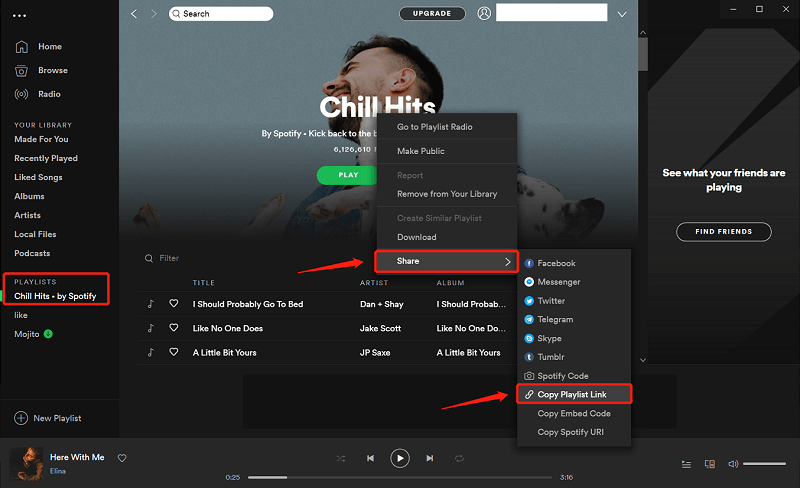
- قم بتشغيل تطبيق Spotify على جهاز الكمبيوتر.
- شغّل المجموعة التي ترغب بمشاركتها باختيارها من اللوحة اليسرى. يمكنك أيضًا البحث عن أي مجموعة من خلال زر البحث أسفل التطبيق. هذا ما عليك فعله إذا كنت تبحث عن قائمة تشغيل على Spotify أنشأها آخرون أو إذا كنت ترغب بمشاركتها.
- حدد رمز القائمة الموجود بجانب علامة التبويب الخضراء "تشغيل" في الجزء العلوي من قائمة التشغيل أو انقر بزر الماوس الأيمن على عنوان الألبوم.
- سيتم فتح قائمة منسدلة. للوصول إلى الموارد المشتركة، انقر فوق "مشاركة".
- ثم اختر بعض الخيارات مثل تويتر أو فيسبوك، ثم اضغط على زر "نسخ رابط قائمة التشغيل". يمكنك بعد ذلك نسخه ولصقه في إشعار عبر البريد الإلكتروني.
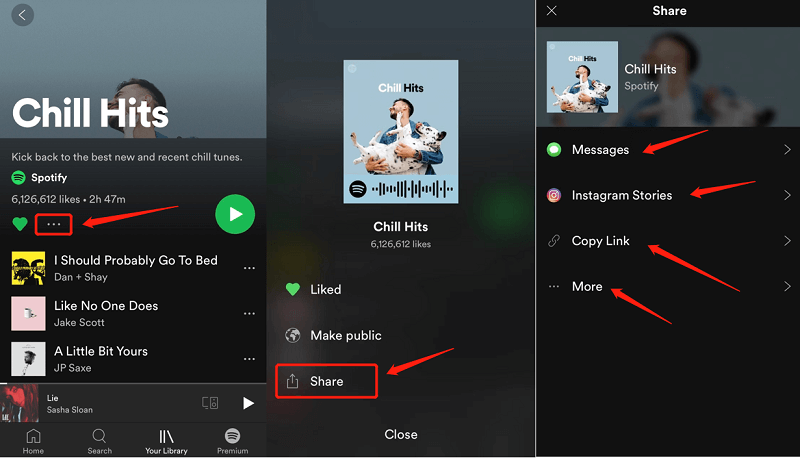
- قم بتشغيل تطبيق Spotify على هاتفك الذكي أو جهازك اللوحي الذي يعمل بنظام Android.
- حدد زر "مكتبتك" الموجود أسفل المتصفح فقط.
- قم بتشغيل قائمة التشغيل التي تريد مشاركتها مرة أخرى من مجلد قوائم التشغيل.
- انقر على النقاط الثلاث في الزاوية العلوية اليمنى من الشاشة.
- سيؤدي هذا إلى ظهور نافذة منبثقة تحتوي على مجموعة واسعة من الخيارات المتاحة. انقر على خيار "مشاركة".
- ثم اختر أحد الخيارات لمشاركة قائمة التشغيل. ربما يعتمد ذلك على التطبيق المُثبّت على جهازك، حيث يمكنك مشاركتها مباشرةً على مواقع التواصل الاجتماعي المختلفة، مثل إنستغرام وسناب شات. كما يمكنك اختيار "نسخ الرابط" ولصق قائمة التشغيل في أي مكان تريده.
- يمكنك أيضًا النقر على "المزيد" للاطلاع على المزيد من الاقتراحات. ستظهر لك خيارات مشاركة قائمة التشغيل، غالبًا عبر AirDrop والبريد والملاحظات وغيرها. اسحب لليسار لتصفح الخيارات الكثيرة، أو انقر على الخيار الذي اخترته بعد أن تساعد في تحديد اختيارك.
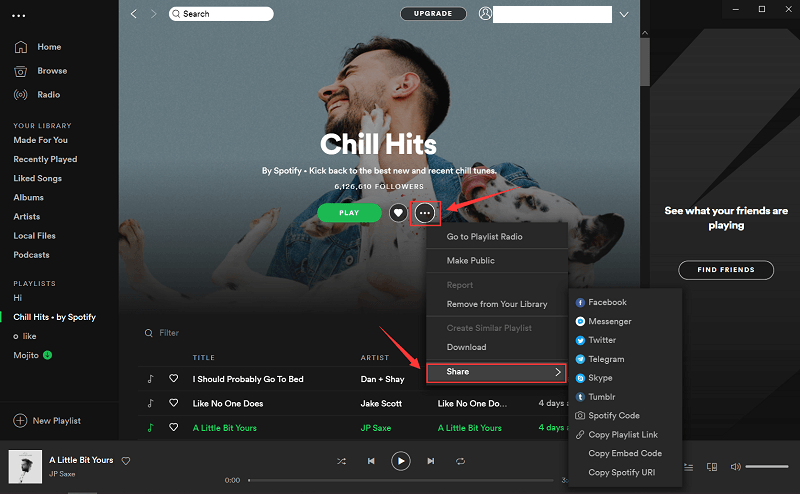
اختر المقطع الصوتي أو الموسيقى التي تريد مشاركتها حسب احتياجاتك، ثم انقر فوق ثلاثة أزرار في أعلى نافذة Spotify للاختيار يشارك يمكنك اختيار مشاركة قائمة التشغيل عبر فيسبوك، ماسنجر، تويتر، إلخ.
الجزء الثاني: كيف تنشئ قائمة تشغيل تعاونية على سبوتيفاي مع شخص واحد؟
إنشاء قائمة تشغيل مشتركة على Spotify في غاية السهولة. لا تستغرق العملية برمتها أكثر من 10 ثوانٍ، سواء كنت تستخدم جهاز كمبيوتر أو هاتفًا.
أداة سطح المكتب
- في العمود الأيسر، انقر بزر الماوس الأيمن على قائمة التشغيل التي ترغب في تمكين قائمة تشغيل تعاونية لها.
- اضغط على علامة تبويب قائمة التشغيل المشتركة.
جهاز لوحي/هاتف محمول
- اختر مكتبتك.
- حدد قوائم التشغيل واختر القائمة التي تريد العمل عليها، لا بد أنك كنت المطور الذي قام بكل هذا.
- انقر فوق زر "إرفاق مستخدم" في الزاوية العلوية اليسرى لإنشاء قائمة تشغيل مشتركة.
- اختر "إنشاء تعاوني".
- اختر "نسخ الرابط" أو حتى إحدى صفحات التواصل الاجتماعي المتاحة، وقم بإرسالها إلى بعض الأصدقاء، أياً كان ما تريد.
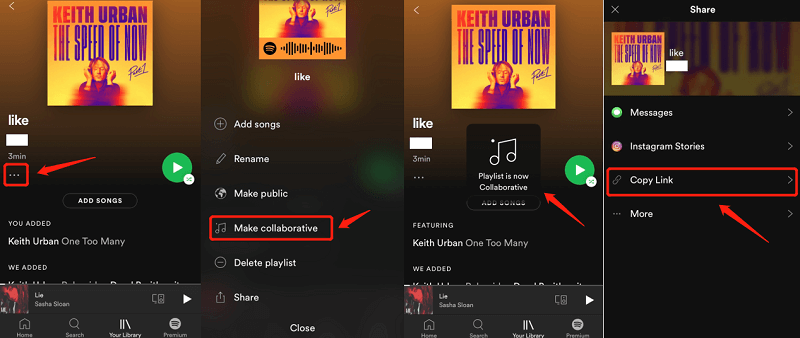
ما ترغب في مشاركته ضمن قوائم التشغيل المشتركة الخاصة بك هو أمر متروك لك، سواء كانت أحدث البودكاست التي استمعت إليها، أو أغاني جديدة، أو عرض كوميدي لإمتاع أصدقائك طوال اليوم.
تحديث حساب Spotify الخاص بك إلى باقة العائلة ليس بالأمر المعقد، ولكن ليس من الواضح تمامًا ما يجب عليك فعله لإتمام هذه الخطوة. للأسف، لا يمكنك إجراء أي من هذه التحسينات من داخل إعدادات Spotify على هاتفك الذكي أو جهاز الكمبيوتر.
لكن إذا كنت مستخدمًا حاليًا لخدمة Spotify المدفوعة أو عميلًا مجانيًا، فستكون عملية تحديث Spotify Family هي نفسها.
- أولاً، انتقل إلى spot.com من خلال موقعك الإلكتروني، قم بتسجيل الدخول إلى حسابك الحالي أو أنشئ حسابًا جديدًا.
- بعد ذلك، انتقل إلى spot.com/family . على العكس من ذلك، يمكنك تحديد رمز السهم الموجود بجوار حسابك لفتح القائمة المنسدلة ثم تحديد الحساب.
- مرة أخرى، من علامة تبويب ملخص حسابك، اضغط على خيار Family Premium الذي يظهر في الشريط الجانبي الأيسر.
- حدد زر "ابدأ".
- أدخل تفاصيل الدفع الخاصة بك واضغط على "بدء اشتراك Spotify Premium".
- شجع ما يصل إلى خمسة مستخدمين إضافيين على الانضمام إلى خطة Spotify Family الخاصة بك باستخدام حسابات البريد الإلكتروني التي يستخدمها Spotify.
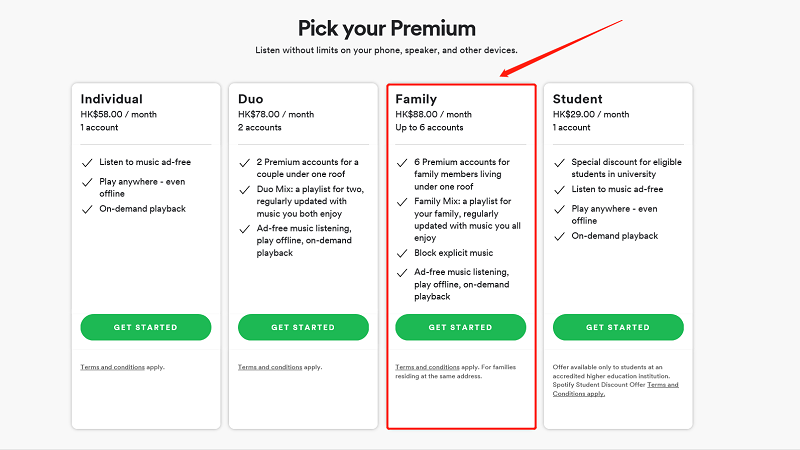
سيتعين عليك التحكم في أعضاء خطة Spotify Family الخاصة بك من داخل متصفحك. لتفعيل أو حذف المستخدمين من ملفك الشخصي، انتقل إلى spot.com/account ثم اختر "إدارة حسابات عائلتك". إذا كان لديك حساب شاغر، يمكنك أن تطلب من أي شخص استخدام بريده الإلكتروني أو تزويده برابط مباشر، وستتعرف على كيفية مشاركة قائمة تشغيل Spotify.
للأسف، لا توجد طريقة سهلة لإلغاء اشتراك أي شخص في خطة Spotify Family. بدلاً من ذلك، ستحتاج إلى إضافة شخص آخر أو إنشاء دعوة جديدة. سيؤدي هذا إلى إلغاء تثبيت حساب المستخدم المختار وإزالة اشتراكه في Spotify Premium.
للأسف، لا يمكنك مشاركة الموسيقى التي أعجبتك. لكن يمكنك وضعها جميعًا في قائمة تشغيل ومشاركتها عبر رابط لتفعيل خاصية مشاركة قوائم التشغيل من خلال حسابك. أو يمكنك استخدام تطبيق يُسمى محول موسيقى سبوتيفاي يمكنك إنشاء ومشاركة جميع الإعجابات والأغاني التي تريدها حتى لو لم تكن مستخدمًا لـ Spotify.
لا يمكن للجميع تجربة وضع عدم الاتصال في سبوتيفاي، فهو متاح حصريًا لمستخدمي النسخة المدفوعة. أما مستخدمو النسخة المجانية، فلا يمكنهم الوصول إلى أغاني سبوتيفاي عبر الإنترنت. لهذا السبب، نقدم لكم محول موسيقى سبوتيفاي، الذي يتيح لجميع مستخدمي سبوتيفاي الوصول إلى الأغاني وقوائم التشغيل. بعد التحويل، ستتمكن من الوصول إلى جميع أغاني سبوتيفاي دون اتصال بالإنترنت، خاصةً إذا لم تكن مشتركًا في سبوتيفاي المدفوع.
إليك كيفية القيام بذلك.
- تحميل محول موسيقى سبوتيفاي على جهاز الكمبيوتر الخاص بك.
- قم بتثبيته وتشغيله على جهاز الكمبيوتر الخاص بك ببساطة عن طريق النقر على التطبيق.
- بمجرد تشغيل التطبيق، انسخ أي ملفات عناوين URL تريدها من تطبيق Spotify الخاص بك.
- ألصق رابط الملف في مربع التحويل.
- اختر تنسيق الملف المناسب.
- انقر على زر "تحويل" الموجود على الجانب الأيمن من التطبيق.
- انتظر حتى يكتمل التنزيل. الآن يمكنك مشاركة المقطع الصوتي من سبوتيفاي دون استخدام تطبيق سبوتيفاي.

خاتمة
بعد أن تعرفت على طرق متنوعة لمشاركة قوائم تشغيل سبوتيفاي، حان الوقت لتبادل اختياراتك الموسيقية المميزة والفريدة مع الأصدقاء والعائلة. هناك طريقتان لمشاركة قائمة تشغيل سبوتيفاي.
الخيار الأول هو تحديد قائمة التشغيل التي ترغب في مشاركتها من خلال فئة "قوائم التشغيل" في تطبيق التحكم الموجود في العمود الأيسر. سيؤدي النقر بزر الماوس الأيمن على أي قائمة تشغيل ضمن هذه الفئة إلى فتح نافذة أوامر تحتوي على عدة خيارات، مثل "مشاركة". سيؤدي تحريك الماوس إلى "مشاركة" إلى عرض طبقة ثانية تتضمن جميع خيارات المشاركة. يمكنك أيضًا تنزيل قائمة تشغيل Spotify الخاصة بك باستخدام محول موسيقى سبوتيفاي حتى تتمكن من مشاركتها مع أصدقائك وعائلتك وزملائك في الدراسة.
ما مدى فائدة هذا المنشور؟
انقر على نجمة لتقييمه!
متوسط التقييم / 5. عدد الأصوات: