
" يا جماعة، اشتريتُ هاتف آيفون ١٦ برو ماكس مستعمل من موقع إيباي، وتظهر لي نافذة منبثقة باستمرار تطلب مني إدخال كلمة مرور حساب آبل لا أعرفها. كيف يمكنني إعادة ضبط المصنع للآيفون بدون كلمة مرور حساب آبل؟ "– نُشر على موقع Reddit
قد ترغب في إعادة ضبط جهاز iPhone الخاص بك إذا كنت تستخدمه لفترة طويلة وتعتزم بيعه أو إهداءه لشخص آخر. أو إذا اشتريت جهاز iPhone مستعملًا ولا يزال يحتوي على جميع محتوياته وإعداداته من المالك السابق، فقد تحتاج إلى إعادة ضبط المصنع للجهاز.
مهما كان السبب، قد تجد صعوبة بالغة في إعادة ضبط جهاز iPhone إذا لم يكن لديك معرف Apple وكلمة المرور الصحيحين. لكن لا تقلق، فهناك بعض الحلول البديلة، وسنتناولها في هذه المقالة. اتبع الخطوات المفصلة أدناه لإعادة ضبط جهاز iPhone الخاص بك سواءً كان لديك معرف Apple/كلمة المرور أم لا.
الجزء الأول: كيفية إعادة ضبط جهاز iPhone بدون كلمة مرور Apple ID
في هذا الجزء، سنعرض لكم ثلاث طرق لإعادة ضبط جهاز iPhone أو iPad بدون كلمة مرور Apple ID. انظر أدناه:
- يُعد برنامج iPhone Passcode Unlocker أفضل وأسهل طريقة لإعادة ضبط جهاز iPhone الخاص بك بدون معرف Apple ID في بضع خطوات بسيطة.
- يُعد iTunes حلاً مناسباً، ولكنه في بعض الأحيان لا يعمل، والعملية معقدة بعض الشيء.
- لا تعمل ميزة مسح جميع المحتويات والإعدادات إلا عند إيقاف تشغيل ميزة "العثور على جهاز iPhone الخاص بي"، وتحتاج إلى معرفة رمز مرور الشاشة لجهاز iPhone الخاص بك.
كيفية إعادة ضبط المصنع لجهاز iPhone/iPad بدون معرف Apple/كلمة المرور [أفضل طريقة]
إذا كانت ميزة "العثور على iPhone" معطلة على جهازك، فسيكون من السهل إعادة ضبط المصنع. ماذا لو كانت ميزة "العثور على iPhone" مُفعّلة؟ الحل الأمثل في هذه الحالة هو استخدام أدوات خارجية مصممة لإزالة حساب Apple ID بدون كلمة مرور، مما يتيح لك الوصول إلى الجهاز بسهولة. نوصي هنا بـ برنامج فتح قفل الآيفون ، والذي يمكن أن يساعدك في إعادة ضبط جهاز iPhone الخاص بك بدون معرف Apple حتى عند تمكين ميزة "العثور على iPhone".
الميزات الرئيسية لبرنامج فتح كلمات مرور iPhone :
- أعد ضبط جهاز iPhone أو iPad بدون معرف Apple/كلمة المرور، حتى لو كانت ميزة "العثور على iPhone" قيد التشغيل.
- يساعد على إزالة معرف Apple وحساب iCloud من iPhone/iPad عند إعادة ضبط الجهاز.
- يتيح لك هذا تسجيل الدخول إلى حساب Apple ID آخر أو إنشاء حساب جديد، ثم الاستمتاع بجميع خدمات Apple وميزات iCloud.
- تجاوز جميع أنواع أقفال الأمان، بما في ذلك رمز المرور المكون من 4/6 أرقام، وبصمة الإصبع، وبصمة الوجه على جهاز iPhone.
- يعمل على جميع إصدارات نظام التشغيل iOS، حتى iOS 18/iOS 26، وهو متوافق مع جميع أجهزة iOS، بما في ذلك iPhone 17/16/15/14/13/12/11/XS، إلخ.
اتبع الخطوات التالية لإعادة ضبط جهاز iPhone الخاص بك بدون كلمة مرور Apple ID:
الخطوة 1 قم بتنزيل برنامج iPhone Passcode Unlocker وتثبيته على جهاز الكمبيوتر الخاص بك، ثم قم بتشغيله. انقر على "فتح Apple ID"، ثم قم بتوصيل جهاز iPhone بالكمبيوتر باستخدام كابل USB.

الخطوة الثانية إذا كنت تتصل بهذا الكمبيوتر لأول مرة، فعليك فتح قفل شاشة الآيفون والنقر على "الوثوق" على الجهاز. ثم انتظر حتى يتعرف البرنامج على الآيفون تلقائيًا.

الخطوة 3 بمجرد أن يكتشف البرنامج الجهاز، انقر فوق "بدء فتح القفل" وسيبدأ على الفور في إعادة ضبط المصنع لجهاز iPhone وإزالة معرف Apple على الجهاز عندما يكون "العثور على iPhone" متوقفًا.

كيفية إعادة ضبط جهاز iPhone بدون كلمة مرور Apple ID باستخدام iTunes [معقد]
هناك طريقة أخرى جيدة لإعادة ضبط جهاز iPhone بدون كلمة مرور Apple ID، وهي وضع الجهاز في وضع الاسترداد ثم استخدام iTunes لإجراء إعادة ضبط المصنع. إليك كيفية القيام بذلك:
الخطوة 1: قم بتشغيل برنامج iTunes وقم بتوصيل جهاز iPhone بالكمبيوتر باستخدام كابل USB.
الخطوة الثانية: اتبع هذه الخطوات البسيطة لوضع الجهاز في وضع الاسترداد أثناء توصيله بالكمبيوتر.
- لأجهزة iPhone 8 والإصدارات الأحدث: اضغط زر رفع الصوت ثم حرره بسرعة، ثم اضغط زر خفض الصوت ثم حرره بسرعة. بعد ذلك، استمر بالضغط على زر التشغيل (الجانبي) حتى تصل إلى شاشة وضع الاسترداد.
- بالنسبة لأجهزة iPhone 7 و 7 Plus - اضغط مع الاستمرار على زر الطاقة (الجانبي) وزر خفض الصوت حتى تصل إلى شاشة وضع الاسترداد.
- بالنسبة لأجهزة iPhone 6 والإصدارات الأقدم - اضغط مع الاستمرار على زر الطاقة وزر الصفحة الرئيسية حتى تصل إلى شاشة وضع الاسترداد.
الخطوة 3: عندما تظهر رسالة في iTunes، انقر فوق "استعادة" وسيحاول iTunes تحديث الجهاز إلى أحدث إصدار من نظام التشغيل iOS وإعادة ضبط الجهاز.

ملاحظة: إذا استغرقت العملية أكثر من 15 دقيقة، فسيخرج جهاز iPhone من وضع الاسترداد، وقد تضطر إلى تكرار الخطوتين 2 و3. بعد إعادة الضبط، قد يعلق جهاز iPhone الخاص بك أيضًا عند قفل تنشيط iCloud، وستظل بحاجة إلى كلمة مرور Apple ID لإعداده.
كيفية إعادة ضبط جهاز iPhone بدون كلمة مرور Apple ID من الإعدادات [محدود]
يمكنك إعادة ضبط جهاز iPhone من إعدادات الجهاز. ولكن للقيام بذلك بدون كلمة مرور Apple ID، يجب عليك استيفاء المتطلبات التالية:
- يجب تعطيل ميزة "العثور على جهاز iPhone الخاص بي" على جهاز iPhone.
- إذا كان جهاز iPhone مقيدًا برمز مرور، فيجب أن تعرف رمز مرور الشاشة.
مع ذلك، إليك كيفية إعادة ضبط جهاز iPhone الخاص بك مباشرة من الإعدادات:
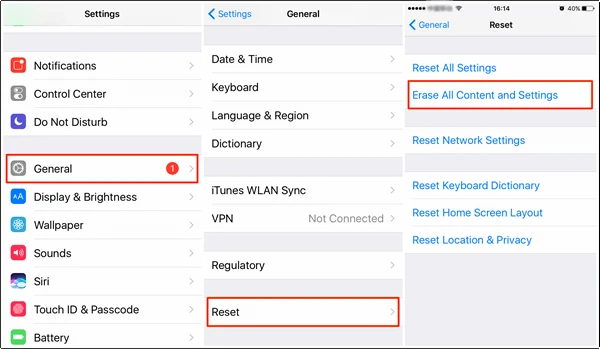
- انتقل إلى الإعدادات على جهاز iPhone الخاص بك ثم انقر على عام.
- انقر على إعادة الضبط ثم حدد "مسح جميع المحتويات والإعدادات".
- سيُطلب منك إدخال رمز المرور، ثم انقر فوق "مسح iPhone" لتأكيد إعادة ضبط الجهاز.
الجزء الثاني: كيفية إعادة ضبط جهاز iPhone باستخدام كلمة مرور Apple ID
كما ذكرنا سابقًا، من السهل جدًا إعادة ضبط جهاز iPhone الخاص بك إذا كنت تعرف كلًا من معرّف Apple وكلمة المرور. فيما يلي طريقتان لإعادة ضبط جهاز iPhone باستخدام كلمة مرور معرّف Apple عبر iTunes و iCloud.
كيفية إعادة ضبط جهاز iPhone باستخدام كلمة مرور Apple ID عبر iTunes
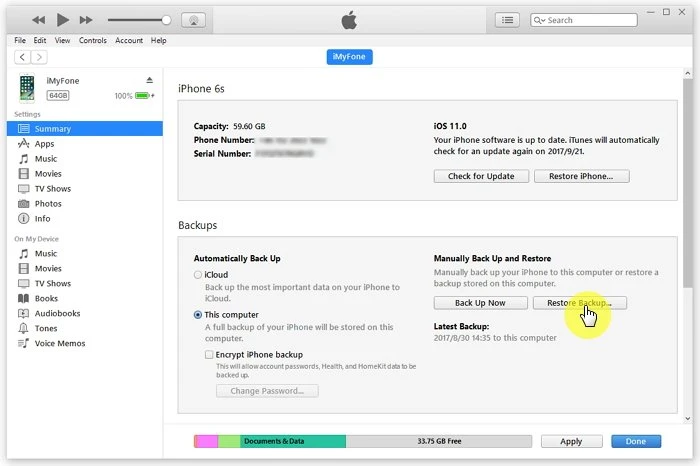
- قم بتشغيل أحدث إصدار من iTunes على جهاز الكمبيوتر الخاص بك وقم بتوصيل جهاز iPhone الخاص بك بكابل USB.
- انقر على أيقونة الآيفون وانتقل إلى علامة التبويب "الملخص".
- انقر على "استعادة iPhone" واختر نسخة احتياطية لاستعادتها.
كيفية إعادة ضبط جهاز iPhone باستخدام كلمة مرور Apple ID عبر iCloud
- انتقل إلى iCloud.com وقم بتسجيل الدخول باستخدام معرف Apple الخاص بك وكلمة المرور.
- انقر على "العثور على iPhone" ومن "جميع الأجهزة"، اختر جهاز iPhone الخاص بك.
- انقر على "مسح بيانات iPhone" لإعادة ضبط الجهاز.

خاتمة
باستخدام الطرق المذكورة أعلاه، يمكنك إعادة ضبط جهاز iPhone الخاص بك بسهولة حتى لو لم يكن لديك كلمة مرور Apple ID. اختر الحل الذي يناسبك واتبع الخطوات لتنفيذه بالكامل. إذا كنت تفضل طريقة بسيطة وسريعة، برنامج فتح قفل الآيفون قد يكون هذا هو خيارك الأمثل. فهو يساعدك على إعادة ضبط جهاز iPhone إلى إعدادات المصنع دون الحاجة إلى كلمة مرور Apple ID، كما يتيح لك إزالة Apple ID من الجهاز، ولن تواجه مشكلة في شاشة قفل تنشيط iCloud.
ما مدى فائدة هذا المنشور؟
انقر على نجمة لتقييمه!
متوسط التقييم / 5. عدد الأصوات:


![كيفية فتح رمز مرور جهاز iPad بدون استعادة النظام [تحديث 2022]](https://www.getappsolution.com/images/unlock-ipad-without-restore-390x220.jpeg)

