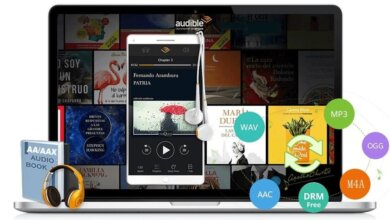
باعتبارها خدمةً شهيرةً للكتب الصوتية والبودكاست، تحظى Audible بشعبيةٍ واسعةٍ بين مستخدمي iPhone. مع ذلك، لا يُسمح لمستخدمي iPhone بالاستماع إلى الكتب الصوتية من Audible على أجهزتهم بسبب حماية إدارة الحقوق الرقمية (DRM) المُضافة إلى ملفات AAX المُنزّلة من Audible. هل توجد طرقٌ أخرى لتشغيل ملفات AAX على iPhone؟ سأشرح هنا طريقتين شائعتين تُسهّلان عليك تشغيل أي ملف AAX على أي طراز من iPhone.
الطريقة الأولى: قم بتنزيل وتثبيت تطبيق Audible على جهاز iPhone الخاص بك
- أطلقت Audible تطبيقًا لأجهزة iPhone. ما عليك سوى البحث عن تطبيق Audible لأجهزة iOS في متجر التطبيقات، وتنزيله، وتثبيته على جهاز iPhone الخاص بك.
- استخدم نفس بيانات الاعتماد التي استخدمتها لشراء الكتب الصوتية من Audible لتسجيل الدخول إلى حساب Audible الخاص بك.
- افتح علامة التبويب "مكتبتي" > "السحابة" للعثور على جميع الكتب الصوتية التي اشتريتها من Audible، ثم اختر الكتاب الذي ترغب في تشغيله على جهاز iPhone الخاص بك، وستجد أيضًا زر "تنزيل". انقر على زر "تنزيل" لبدء تنزيل الكتب الصوتية المطلوبة من Audible على جهاز iPhone الخاص بك.
- بمجرد اكتمال تنزيل الكتب الصوتية من Audible، استمع إليها على جهاز iPhone الخاص بك على الفور.
الطريقة الثانية: تحويل ملفات AAX من Audible إلى ملفات MP3 لأجهزة iPhone بدون حماية DRM
نعلم أن Audible قد أضافت حماية DRM إلى ملفات AAX التي تم تنزيلها، لذلك نحتاج فقط إلى إزالة حماية DRM الخاصة بملفات AAX ثم تحويل ملف AAX إلى MP3 الأكثر توافقًا مع جهاز iPhone. محول AAX إلى iPhone تم تطوير هذا البرنامج خصيصًا لهذا الغرض. في الواقع، هذه الطريقة عامة لتشغيل ملفات Audible AAX على العديد من الأجهزة الأخرى، مثل iPad و iPod و Android و PSP و Zune و Xbox و Roku وغيرها. يعمل برنامج تحويل AAX إلى iPhone هذا على تحويل أي ملف AAX إلى MP3 متوافق مع iPhone دون أي فقدان للجودة، كما أن سرعة التحويل فائقة. اتبع الخطوات التالية لتحويل ملف AAX إلى MP3 متوافق مع iPhone.
قم بتنزيل برنامج Audible AAX to iPhone Converter مجاناً
قم بتنزيل برنامج AAX to iPhone Converter (لنظام التشغيل Windows، ولنظام التشغيل Mac) مجانًا باتباع التعليمات، ثم قم بتثبيت برنامج AAX to iTunes Converter وتشغيله.
الخطوة 1. إضافة ملفات AAX
بعد ذلك محول إيبوبور الصوتي عند تشغيل البرنامج، ستظهر لك الواجهة الرئيسية لبرنامج Epubor Audible Converter. انقر على زر "إضافة" للعثور على جميع ملفات AAX التي قمت بتنزيلها على جهاز الكمبيوتر، ثم اختر منها الملفات التي ترغب بتحويلها إلى MP3. كما يمكنك سحب ملفات AAX وإفلاتها في برنامج Epubor Audible Converter.

الخطوة الثانية: تقسيم ملف AAX (اختياري)
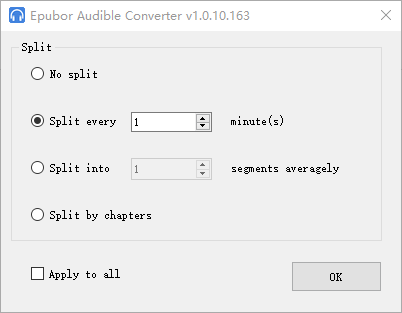
يُساعدك هذا المُحوّل من صيغة AAX إلى صيغة iPhone على تقسيم كتبك الصوتية إلى فصول أو مقاطع، وذلك بالنقر على زر "خيارات" ثم زر "موافق". كما يُتيح لك هذا المُحوّل تطبيق ميزة تقسيم الكتب الصوتية على جميع ملفات AAX المُستوردة لاحقًا، وذلك بالنقر على زر "تطبيق على الكل" ثم زر "موافق" لتفعيل هذه الميزة.
الخطوة 3. تحويل ملف Audible AAX إلى ملف MP3 لنظام Mac مع إزالة حماية DRM
اختر MP3 كصيغة الإخراج، ثم انقر على زر "تحويل إلى MP3" لبدء عملية التحويل وإنهائها. عند اكتمال التحويل، ستلاحظ إزالة حماية إدارة الحقوق الرقمية (DRM) من ملف AAX الأصلي.
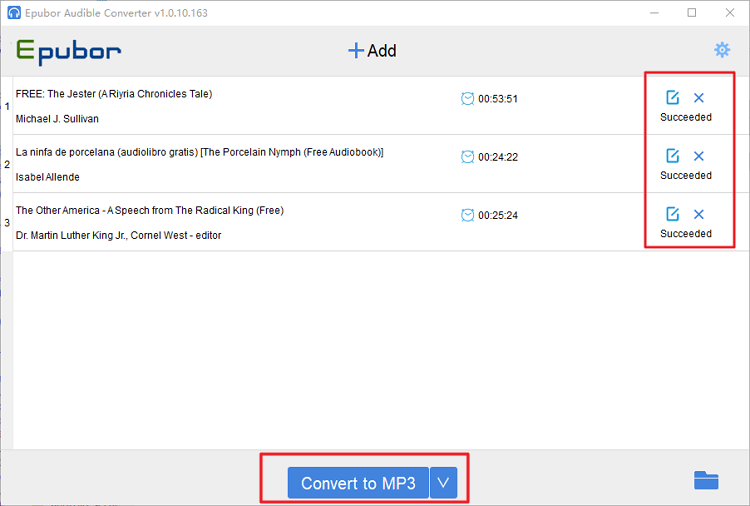
بعد اكتمال عملية تحويل ملفات AAX إلى MP3، ستظهر نافذة تحتوي على الملفات المحولة. يمكنك العثور على ملف MP3 المحول بالنقر على أيقونة "تم بنجاح" أو أيقونة المجلد.
ما مدى فائدة هذا المنشور؟
انقر على نجمة لتقييمه!
متوسط التقييم / 5. عدد الأصوات: