يُعد السؤال "كيف أخفي موقعي على جهاز iPhone الخاص بي؟" أحد الأسئلة العديدة التي يطرحها مستخدمو iPhone.
تطلب بعض التطبيقات إذنك للوصول إلى بياناتك. وبمجرد منح هذا الإذن، حتى لو حاولت إيقافه، ستظل تفاصيل موقعك متاحة لمطوري التطبيق، مما قد يُستخدم ضدك.
لذلك، لمنع حدوث ذلك، عليك أن تعرف كيفية إخفاء موقعك على جهاز iPhone الخاص بك.
الجزء الأول: كيفية إخفاء الموقع على جهاز iPhone دون علمهم
كيف يمكنني إخفاء موقعي على جهاز الآيفون الخاص بي؟ فيما يلي الطرق المختلفة للقيام بذلك.
الطريقة الأولى: إخفاء موقعك مع تطبيق تغيير الموقع لنظام iOS (يدعم الإصدار 26 من نظام iOS)
يُعدّ تطبيق تغيير الموقع أحد الأدوات الفعّالة التي يمكنك استخدامها لإخفاء تغيير موقع جهاز iPhone بسهولة، بما في ذلك iPhone 17 Pro Max/17 Pro/17 Air/17، وiPhone 16/15/14/13/12/11، وiPhone Xs/XR/X، وغيرها. ونظرًا لتوفّر العديد من تطبيقات تغيير الموقع، فقد ترغب في اختيار أحدها. تغيير الموقع في نظام iOS .
هذا تطبيق رائع لتغيير موقع جهاز iOS، حيث يمكنه المساعدة في إخفاء/تزييف مواقع iPhone عن أشخاص معينين أو تطبيقات/خدمات تعتمد على الموقع عن طريق تغيير موقع جهازك إلى مكان محدد لا تتواجد فيه.
خطوات تزييف/إخفاء الموقع على جهاز iPhone باستخدام تطبيق تغيير الموقع في نظام iOS
الخطوة 1: ابدأ بتوصيل جهازك بجهاز الكمبيوتر الخاص بك وتشغيل التطبيق. اختر "تغيير الموقع" للمتابعة.

ملحوظة تأكد من إيقاف جميع التطبيقات التي تعتمد على الموقع والتي تعمل في الخلفية قبل المتابعة.
الخطوة الثانية افتح قفل جهاز iPhone الخاص بك وقم بالوثوق بجهاز الكمبيوتر الخاص بك. ثم انتظر حتى يتم تحميل الكمبيوتر.
الخطوة 3: بعد اكتمال عملية التحميل بنجاح، اضبط الدبوس على المكان الذي تريده أو اختر أي موقع من شريط البحث. ثم اضغط على زر "بدء التعديل" لإجراء التغيير.

الخطوة الرابعة افتح أي تطبيق يتطلب تحديد الموقع على جهاز iPhone الخاص بك لمعرفة ما إذا تم إجراء التغييرات.

الطريقة الثانية: تشغيل وضع الطيران
يُعدّ تفعيل وضع الطيران وسيلة فعّالة لإخفاء موقعك. ولتفعيله بسهولة بهذه الطريقة، اتبع الخطوات التالية.
- اسحب لأعلى لرؤية "مركز التحكم" الخاص بجهازك من الشاشة الرئيسية.
- اضغط على زر وضع الطيران لتفعيله
- سترى لون الأيقونة يتحول إلى اللون الأزرق الفاتح، مما يشير إلى أن وضع الطيران قيد التشغيل.
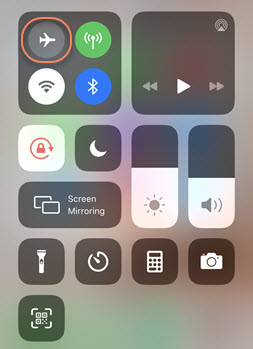
ملاحظة: ستمنعك هذه الطريقة من الوصول إلى خدمات مثل الاتصال الخلوي، والبلوتوث، والواي فاي، وما إلى ذلك.
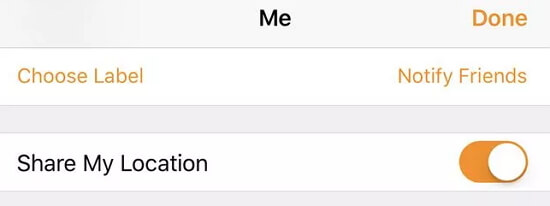
إلى جانب إيقاف وضع الطيران لإخفاء موقع جهاز iPhone، يمكنك إخفاء موقعك بتعطيل خيار "مشاركة موقعي". فيما يلي الخطوات التفصيلية التي من المرجح أن تنجح على أجهزة iPhone (نظام iOS 8 أو أحدث):
- افتح "الإعدادات" على جهاز iPhone الخاص بك، وقم بالتمرير لأسفل، وانقر على إعدادات "الخصوصية".
- انقر على "خدمات الموقع".
- انقر على "مشاركة موقعي".
- ثم قم بتفعيل ميزة "مشاركة موقعي" لتعطيلها.
الطريقة الرابعة: استخدام خيارات خدمات الموقع
يُعد استخدام خيار "خدمات الموقع" طريقة رائعة أخرى لإخفاء موقعك على جهاز iPhone. للقيام بذلك، اتبع الخطوات التالية:
- انتقل إلى "الإعدادات".
- انقر على "الخصوصية".
- حدد "خدمات الموقع".
- قم بإيقاف تشغيل هذه الميزة لتعطيل جميع التطبيقات
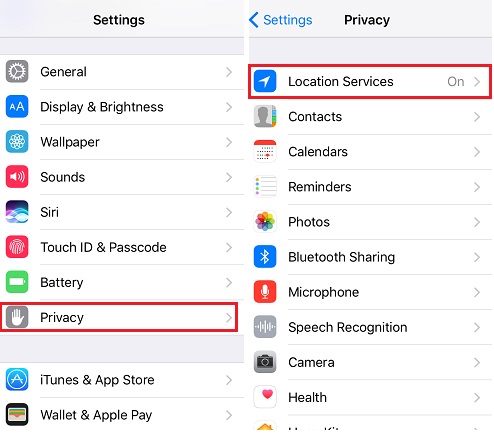
ملاحظة: ستؤثر هذه الطريقة على وظائف بعض التطبيقات، مثل تطبيق الطقس والكاميرا. لذا، لتجنب ذلك، حاول تعطيل "خدمات الموقع" لتطبيقات محددة. للقيام بذلك، انقر على التطبيق المطلوب في "خدمات الموقع" واختر أحد الخيارات الثلاثة: إيقاف التشغيل نهائيًا، أو تشغيله دائمًا، أو تشغيله أثناء الاستخدام.
علاوة على ذلك، وبصرف النظر عن بعض التطبيقات الأصلية مثل الكاميرا والطقس والخرائط التي تتطلب الوصول إلى خدمات الموقع، يمكنك ترك التطبيقات الأخرى معطلة (سيطلب منك أي تطبيق يتطلب تحديد الموقع الجغرافي تشغيله).
الطريقة الخامسة: توقف عن المشاركة على تطبيق "العثور على جهازي"
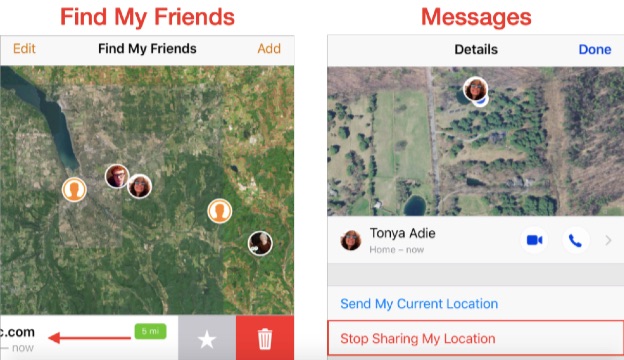
باستخدام تطبيق "العثور على جهازي"، يمكنك مشاركة موقعك مع أجهزة آيفون الأخرى القريبة منك. إنها أداة فعّالة ومفيدة للغاية في تتبع الأجهزة المفقودة. لإيقاف مشاركة موقعك على جهاز آيفون الخاص بك، اتبع الخطوات التالية.
- انقر على تطبيق "العثور على جهازي" على جهاز iPhone الخاص بك.
- انقر على أيقونة "أنا" في الزاوية السفلية وقم بإيقاف تشغيل علامة التبويب "مشاركة موقعي" عن طريق إعادة تشغيلها.
- بالنسبة للأعضاء الأفراد، انقر على علامة التبويب "الأشخاص" واختر عضوًا من القائمة. ثم اضغط على "إيقاف مشاركة موقعي" من الخيارات المتاحة.
الطريقة السادسة: استخدام خدمات النظام
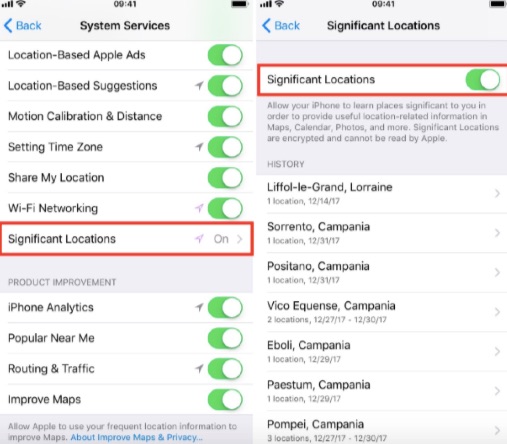
يمكنك تعديل أو حذف إدخال موقع باستخدام "خدمات النظام". كيف يتم ذلك؟
اتبع الخطوات التالية:
- افتح تطبيق "الإعدادات" واضغط على خيار "الخصوصية".
- انتقل إلى خيارات "خدمات الموقع" وانقر على "خدمات النظام".
- لإيقاف الوصول إلى موقعك، انقر لإيقاف تشغيل "المواقع المهمة" في قائمة الخيارات في "خدمات النظام".
- حدد زر "مسح السجل" لإزالة كل موقع تم تسجيل الدخول إليه.
الطريقة السابعة: تغيير موقع الآيفون باستخدام VPN
تُعدّ الشبكة الافتراضية الخاصة (VPN) طريقة سهلة أخرى لإخفاء موقعك على جهاز iPhone الخاص بك. لاستخدامها، تحتاج إلى تنزيل تطبيق مثل NordVPN وهذا من شأنه أن يسهل الأمر. فيما يلي الخطوات التي يجب اتباعها لاستخدام شبكة افتراضية خاصة (VPN) لإخفاء موقعك.
![[6 طرق] كيفية تزييف موقع GPS على iPhone بدون جيلبريك](https://www.getappsolution.com/images/20210325_605c4002e0671.jpg)
- لإضافة خدمة VPN على جهازك، قم بتنزيل التطبيق وتثبيته، وامنح جهاز iOS الخاص بك الأذونات المطلوبة.
- انقر على زر "السماح" وسترى تطبيق VPN مُهيأً تلقائيًا. بعد إتمام الإعداد بنجاح، افتح تطبيق "الإعدادات" على جهاز iPhone الخاص بك.
- اضغط على خيار "عام" ثم انقر على خيار "VPN".
ملحوظة اختر تطبيق VPN الذي تريد استخدامه من القائمة إذا كنت قد قمت بالفعل بتثبيت عدة تطبيقات.
الجزء الثاني: الأسئلة الشائعة حول كيفية إخفاء الموقع على جهاز iPhone
س1. هل يمكنك تزييف موقعك على تطبيق "العثور على جهاز iPhone الخاص بي"؟
الطريقة الوحيدة لتزييف موقعك على تطبيق "Find My iPhone" هي كسر حماية جهازك.
Q2. هل لا يزال بإمكان أي شخص رؤية موقعك في وضع الطيران؟
لا يمكن لأحد رؤية موقعك بمجرد وضع جهازك في وضع "الطيران".
س3. كيف يمكن منع مشاركة المواقع دون علمهم؟
يمكنك استخدام ميزة إخفاء الموقع لإيقاف خدمة الموقع مؤقتًا. هذه الميزة لا تُرسل إشعارًا.
خاتمة
تُقدّم هذه المقالة طرقًا مختلفة لإخفاء موقعك على جهاز iPhone دون علم الآخرين. اتبع الخطوات لحماية نفسك من خطر تسريب بياناتك الشخصية.
ما مدى فائدة هذا المنشور؟
انقر على نجمة لتقييمه!
متوسط التقييم / 5. عدد الأصوات: