تطبيق Find My Friends هو تطبيق وخدمة لتتبع الهواتف المحمولة يستخدم نظام تحديد المواقع العالمي (GPS) الخاص بجهازك لتحديد موقعك بدقة.
ومع ذلك، يجب عليك توخي الحذر من الأشخاص الذين يفرطون في استخدام هذه الميزة ويحاولون تحديد موقعك لأغراض غير لائقة.
يُعدّ تزييف الموقع في تطبيق "العثور على أصدقائي" حلاً يلجأ إليه الكثيرون للحفاظ على خصوصيتهم. ورغم القيود الصارمة المفروضة على أجهزة iOS، فإنه من الممكن تزييف الموقع في "العثور على أصدقائي" دون الحاجة إلى كسر حماية الجهاز.
سنتناول في هذه المقالة ماهية ميزة "العثور على iPhone"، وعدة طرق لتزييف الموقع على iPhone، والمخاطر المرتبطة بتزييف الموقع، وبعض الأسئلة الشائعة حول تزييف الموقع في ميزة "العثور على الأصدقاء". تابع القراءة لمعرفة المزيد.
ما هي خدمة "ابحث عن أصدقائي"؟
تطبيق "Find My iPhone" هو خدمة تتبع لأجهزة iOS. كان "Find My Friends" و"Find My iPhone" تطبيقين منفصلين، ولكن في عام 2019، تم دمجهما في تطبيق واحد هو "Find My" لأجهزة iOS 13 والإصدارات الأحدث. يتيح التطبيق للمستخدمين الذين شاركوا موقعهم عبر نظام تحديد المواقع العالمي (GPS)، بشرط أن يكون لديهم أجهزة Apple، إمكانية تتبع موقعهم.
بحسب شركة آبل، يمكن للمستخدم امتلاك ما يصل إلى 100 جهاز تتبع. تستطيع هذه الأجهزة تحديد موقع المستخدم دون إشعاره بذلك. وقد أثار هذا التطبيق العديد من المخاوف المتعلقة بالخصوصية.
هل يمكنك تزييف الموقع في تطبيق "العثور على هاتفي الآيفون" بدون كسر الحماية؟
أثار تطبيق "العثور على iPhone" العديد من المخاوف المتعلقة بالخصوصية، إذ يتتبع الموقع الدقيق للمستخدم دون علمه. ولذلك، يتساءل العديد من مستخدمي iPhone عن كيفية تزييف الموقع في تطبيق "العثور على الأصدقاء" دون الحاجة إلى كسر حماية الجهاز.
حسنًا، من الممكن محاكاة الموقع في تطبيق "العثور على iPhone" دون الحاجة إلى كسر حماية الجهاز. بتثبيت برنامج لتغيير موقع GPS على جهاز الكمبيوتر، يمكنك بسهولة تغيير موقع جهاز iPhone الخاص بك دون الحاجة إلى كسر حمايته. لذا، لا داعي للقلق بشأن أمان نظام جهاز iPhone الخاص بك بسبب كسر حمايته.
كيفية تغيير الموقع في تطبيق "العثور على أصدقائي" بدون كسر الحماية
فيما يلي 6 طرق نوصيك بتجربتها لتزييف موقعك على جهاز iPhone الخاص بك بدون كسر الحماية:
الطريقة الأولى: استخدمها لتغيير الموقع في تطبيق "العثور على أصدقائي" (يدعم نظام iOS 26)
إحدى أفضل الطرق لتغيير الموقع في تطبيق "العثور على أصدقائي" هي باستخدام مغير الموقع تطبيق Location Changer هو أداة خارجية متعددة الاستخدامات لا تتطلب كسر حماية جهاز iOS الخاص بك. لذا، فهو طريقة آمنة لمحاكاة نظام تحديد المواقع العالمي (GPS) في أي مكان في العالم على أجهزة iPhone 17 Pro Max/17 Pro/17، وiPhone 15/14/13/12، وiPhone Xs/XR/X، وغيرها.
إليك كيفية استخدامه:
الخطوة 1. أولاً وقبل كل شيء، قم بتنزيل وتثبيت برنامج تغيير الموقع على جهاز الكمبيوتر الخاص بك، ثم افتحه. حدد "تغيير الموقع" في النافذة الرئيسية.

ستظهر لك نافذة تطلب منك توصيل جهاز iOS الخاص بك. قم بتوصيل هاتفك عبر كابل USB للمتابعة إلى المرحلة التالية.
خطوة 2. في المرحلة التالية، ستظهر لك خريطة على جهاز الكمبيوتر. أدخل الموقع الذي تريده في مربع البحث. بعد تحديد الموقع الذي ترغب في تغييره، انقر على "بدء التعديل". سيتم تعيين هذا الموقع كموقع افتراضي جديد لجميع تطبيقاتك التي تعتمد على الموقع، بما في ذلك تطبيق "العثور على أصدقائي".


الطريقة الثانية: استخدام هاتف آيفون احتياطي
تحدث الكثير من الناس عن استخدام هاتف آيفون احتياطي لتزييف موقعك على تطبيق "العثور على أصدقائي". لذلك قررنا تجربته، والمثير للدهشة أنه نجح.
استخدام هاتف آيفون احتياطي لتزييف موقعك أمر بسيط للغاية ولا يتطلب أي مهارات تقنية أو تطبيقًا خارجيًا. كل ما تحتاجه هو هاتفا آيفون.
الجانب السلبي الوحيد لاستخدام هاتف آيفون مؤقت لتزييف موقعك هو أنك ستحتاج إلى أخذ هذا الهاتف المؤقت إلى الموقع المطلوب. علاوة على ذلك، ستحتاج الرسائل الفائتة عندما يحاول الأشخاص الوصول إليك عبر تطبيق "العثور على أصدقائي". مع ذلك، إذا كنت لا تمانع في استخدام هذه الطريقة، فإليك كيفية عملها:
الخطوة 1. قم بتسجيل الخروج من تطبيق "Find My Friends" على جهاز iPhone الرئيسي الخاص بك، ثم استخدم جهاز iPhone الاحتياطي لتسجيل الدخول إلى حسابك.
خطوة 2 . احتفظ بهاتف آيفون الاحتياطي في المكان الذي تريد أن يعتقد أهلك وأصدقاؤك أنك فيه، وهذا كل شيء.
الطريقة الثالثة: التنزيل من موقع مزدوج
أداة أخرى يمكنك استخدامها لتغيير موقعك هي Double Location. ميزة هذه الطريقة هي أنك لست بحاجة إلى جهاز كمبيوتر لتغيير موقع جهاز iPhone الخاص بك. فيما يلي خطوتان سهلتان لاستخدامها:
الخطوة 1. قم بتنزيل وتثبيت تطبيق Double Location على جهاز iPhone الخاص بك. عند فتح التطبيق، ستظهر لك واجهة خرائط جوجل. حدد الموقع الذي ترغب في الانتقال إليه وانسخ الإحداثيات بالنقر عليها.
خطوة 2 . انقر فوق "قفل الموقع"، وسيكون الموقع الذي تحدده هو الموقع الافتراضي الجديد لجميع تطبيقاتك التي تعتمد على الموقع، بما في ذلك تطبيق "العثور على أصدقائي".

الطريقة الرابعة: استخدام FMFNotifier
هناك طريقة أخرى يمكنك استخدامها لتزييف موقعك على تطبيق "Find My Friends" وهي استخدام FMFNotifier.
يختلف استخدام تطبيق FMFNotifier عن الطرق الأخرى التي شرحناها حتى الآن. يعمل FMFNotifier على أجهزة iPhone المفتوحة (المُعدّلة)، وهو يستحق التجربة لما يوفره من مزايا رائعة، مثل تلقي إشعارات عند طلب أي شخص لموقعك.
إليك كيفية استخدام تطبيق FMFNotifier لمحاكاة موقع جهاز iPhone الخاص بك:
الخطوة 1. قم بكسر حماية جهاز iPhone الخاص بك، ثم احصل على Cydia - وهو متجر تطبيقات بديل - للحصول على المصدر لتثبيت FMFNotifier.
خطوة 2 . بعد تثبيت تطبيق FMFNotifier، انتقل إلى إعدادات جهاز iPhone الخاص بك. ثم انتقل إلى FMFNotifier لضبط الإعدادات. حدد الموقع الذي ترغب في عرضه على تطبيق "العثور على أصدقائي" وقم بقفله.
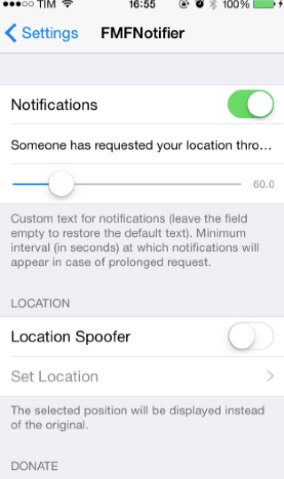
خطوة 3 . لقد انتهيت الآن. إذا طلب أي شخص موقعك أو تابعك على تطبيق "العثور على أصدقائي"، فستتلقى إشعارًا على جهاز iPhone الخاص بك.
الطريقة الخامسة: استخدام الموقع الافتراضي لـ iTools
إذا لم يكن لديك جهاز آيفون مُعدّل (جيلبريك) ولا ترغب في تعديله، فإن تطبيق iTools هو تطبيق آخر من طرف ثالث يمكنك استخدامه لتغيير موقعك. وقد اكتسب iTools شعبية كبيرة بفضل ميزة الموقع الافتراضي.
إليكم شرح موجز لكيفية استخدام ميزة الموقع الافتراضي في iTools لمحاكاة موقع iPhone.
الخطوة 1. قم بتنزيل وتثبيت برنامج iTools على جهاز الكمبيوتر الخاص بك، ثم قم بتشغيله.
خطوة 2 . اختر موقعًا افتراضيًا من الواجهة.
خطوة 3 . قم بتوصيل جهاز iPhone الخاص بك بجهاز الكمبيوتر عبر منفذ USB وانتظر ظهور شاشة الخريطة. اكتب الموقع الذي تريد الانتقال إليه وانقر على "الانتقال إلى هنا"، وسيقوم تطبيق iTools بتعيين الموقع الجديد كموقع افتراضي لجميع التطبيقات التي تعتمد على الموقع على جهاز iPhone الخاص بك، بما في ذلك تطبيق "العثور على أصدقائي".

الطريقة السادسة: استخدام NordVPN
وأخيرًا، يمكنك استخدام NordVPN لتزييف موقعك على تطبيق "العثور على أصدقائي". اتبع هذه الخطوات البسيطة لاستخدام NordVPN لتزييف موقعك على تطبيق "العثور على أصدقائي".
الخطوة 1. قم بتنزيل وتثبيت تطبيق NordVPN.
خطوة 2 . افتح التطبيق ثم انقر على "تشغيل" لتفعيله.
خطوة 3 . حدد الموقع الجديد ثم انقر فوق "اتصال" لتغيير موقع الجهاز.

مخاطر تزييف موقع تطبيق "العثور على أصدقائي"
على الرغم من أن استخدام أي من الطرق التي نوصي بها لتزييف موقعك لا يتطلب كسر حماية الجهاز، إلا أن تزييف الموقع له عيوبه.
على سبيل المثال، في حالة الطوارئ، لن يتمكن أصدقاؤك وعائلتك من تحديد موقعك بدقة باستخدام ميزة "العثور على أصدقائي". كذلك، إذا تعطل تطبيق تحديد الموقع الوهمي، فقد تحتاج إلى إعادة ضبط جهاز iPhone الخاص بك؛ إذ قد لا يُستعاد الموقع إلى وضعه السابق. ومن الجدير بالذكر أيضًا أن التلاعب بموقعك يُعرّض جهازك للخطر، مما يجعله عرضة للاختراق.
الأسئلة الشائعة حول تطبيق "العثور على أصدقائي"
س1. لماذا لا يظهر تطبيق "Find My Friends" على نظام التشغيل iOS 13 الخاص بي؟
بعد التحديث الأخير لنظام iOS 13، تم دمج تطبيقي "العثور على أصدقائي" و"العثور على هاتفي" في تطبيق واحد باسم "العثور على". لذا، لن تعرض أجهزة iOS 13 تطبيقي "العثور على أصدقائي" و"العثور على هاتفي"، بل تطبيقًا واحدًا يضم جميع وظائف التطبيقين.
س2. هل من الممكن إيقاف تشغيل ميزة "العثور على أصدقائي" دون علم أصدقائك؟
لا يمكنك إيقاف تشغيل ميزة "العثور على أصدقائي" دون علمهم. عند مشاركة موقعك مع أي شخص عبر هذه الميزة، سيتلقى إشعارًا بكل ما تفعله تقريبًا. عند تغيير موقعك، أو الوصول إلى وجهة معينة، أو تعطيل التطبيق، سيتلقى إشعارًا بذلك. ولكن إذا كنت مضطرًا لتغيير موقعك دون علم أصدقائك، فاستخدم تطبيقًا لتغيير الموقع.
س٣. هل سيعمل تطبيق "العثور على أصدقائي" في وضع الطيران؟
لن يعمل تطبيق "العثور على أصدقائي" عند تفعيل وضع الطيران وعدم توفر اتصال Wi-Fi. في هذه الحالة، سيظهر موقعك على أنه غير متاح في "العثور على أصدقائي". أما إذا كنت متصلاً بشبكة Wi-Fi، فسيظهر موقعك في "العثور على أصدقائي" حتى في حالة تفعيل وضع الطيران.
س4. هل يعمل تطبيق "Find My Friends" عندما يكون جهاز iPhone الخاص بي مغلقًا؟
إذا كان هاتفك مغلقًا، فسيعرض تطبيق "العثور على أصدقائي" آخر موقع كنت فيه قبل إيقاف تشغيل جهاز iPhone. بمعنى آخر، إذا كنت لا ترغب في أن تتم مراقبتك عبر تطبيق "العثور على أصدقائي"، فإن إيقاف تشغيل جهاز iPhone قد يكون حلاً مؤقتًا.
س5. لماذا يقول تطبيق "Find My Friend" أنه لم يتم العثور على موقع؟
لا يظهر تطبيق "العثور على صديقي" رسالة "لم يتم العثور على الموقع" إلا عندما يكون جهاز iPhone الخاص بك غير متصل بشبكة خلوية أو شبكة Wi-Fi أو عندما يكون مُطفأً. كذلك، إذا قام صديقك بتفعيل ميزة "إخفاء موقعي" في تطبيق "العثور على أصدقائي" التي تُخفي موقعك، فسيظهر لك أيضاً رسالة "لم يتم العثور على الموقع".
خاتمة
إذا لم يكن إلغاء تثبيت أو تعطيل تطبيق "العثور على أصدقائي" على جهاز iPhone الخاص بك خيارًا متاحًا، فهذا لا يعني أنك لا تملك أي سيطرة عليه. استخدم أيًا من الطرق التي شرحناها في هذه المقالة لتغيير موقعك على "العثور على أصدقائي". ودون الحاجة إلى كسر حماية الجهاز، نؤكد لك أن إحدى هذه الطرق ستناسب احتياجاتك بالتأكيد. لا تتردد في التواصل معنا في قسم التعليقات لطرح أي أسئلة أو استفسارات لديك.
ما مدى فائدة هذا المنشور؟
انقر على نجمة لتقييمه!
متوسط التقييم / 5. عدد الأصوات: