

Die YouTube-outospeelfunksie stel jou in staat om outomaties die volgende video in 'n snitlys of kykwaglys te speel. Die funksie kan baie nuttig wees wanneer jy probeer om 'n reeks video's gelyktydig te kyk. Soms werk die outospeelfunksie egter nie doeltreffend nie.
Die probleem met YouTube se outospeel wat nie werk nie, kan baie ontstellend wees wanneer jy besig is om 'n reeks video's te kyk. Dit kan om verskeie redes voorkom. In hierdie gids sal ons jou deur 'n paar moontlike oplossings lei wat jy kan probeer om hierdie probleem op te los.
Aktiveer YouTube se outomatiese afspeelfunksie
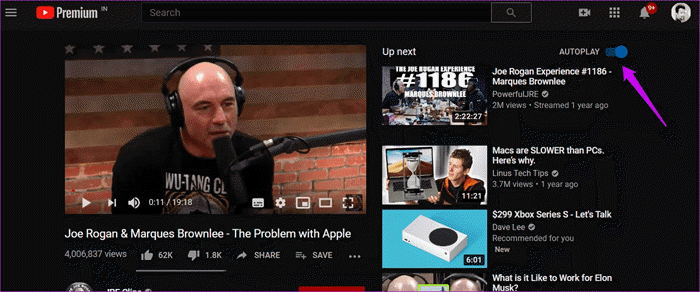
Die eerste ding wat jy moet nagaan, is of die outomatiese speelfunksie afgeskakel of aangeskakel is. As die funksie af is, sal jou YouTube-video nie outomaties speel nie. Skakel die funksie eenvoudig aan as jy vind dat dit afgeskakel is. Jy hoef nie eers instellings oop te maak om hierdie funksie aan te skakel nie.
As jy op die rekenaar is, sal jy die AutoPlay-skakelbalk regs bo in die skerm vind nadat jy 'n video gespeel het. En vir die YouTube-app op slimfone is dit onder die video. Jy kan die skakelbalk druk om dit aan/af te skakel. Jy sal dit ook onder die instellings op die mobiele app vind.
Gaan YouTube-bedieners na
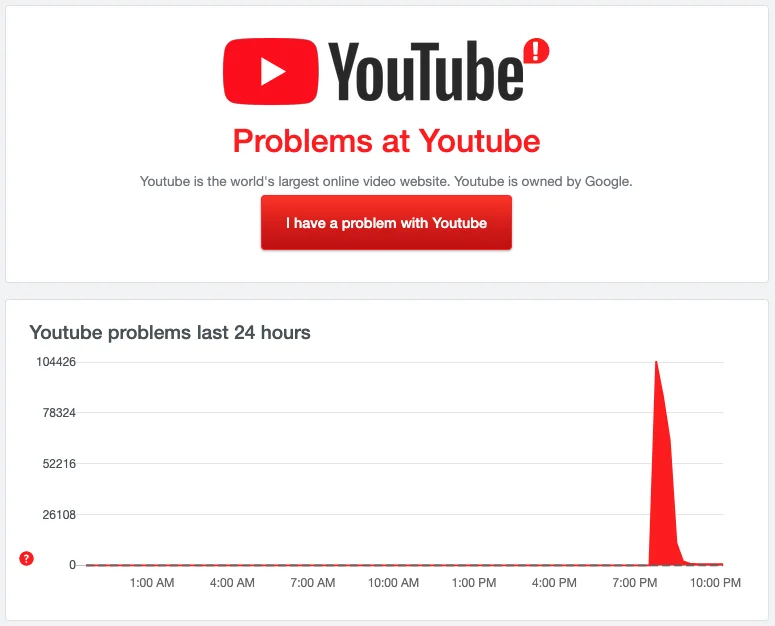
As jy steeds die probleem ondervind selfs wanneer die AutoPlay-funksie aangeskakel is, kan daar probleme met YouTube self wees. Eenvoudig gestel, jy kan hierdie fout teëkom as gevolg van onverwagte foute met die YouTube-bediener.
Aangesien die probleem met die YouTube-bediener is, is daar geen manier waarop jy dit kan oplos nie. Al wat jy kan doen is om te wag vir YouTube om die probleem op te los. Webwerwe soos Afwaartse Detektor stel jou in staat om die intydse status van die YouTube-bediener na te gaan.
Verander die Toestemmings (vir Firefox)
Gebruik jy 'n Firefox-blaaier om YouTube-video's te kyk? Daar is 'n funksie in Firefox wat outomaties kan verhoed dat medialêers, insluitend video's, outomaties speel. Dus, as jy video's vanaf YouTube kyk, is die kanse groot dat die funksie verhoed dat YouTube-video's outomaties speel.
Die goeie nuus is dat jy hierdie funksie maklik kan afskakel. Hier is hoe om dit te doen:
- Maak Firefox oop en besoek die Instellings-bladsy.
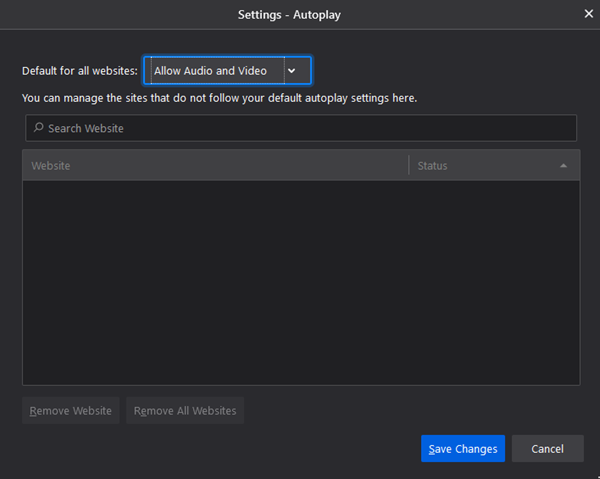
- Druk op “Privaatheid en sekuriteit” en vind dan “Outomatiese afspeel”.
- Maak nou "Outomatiese speel" oop en druk op die aftreklys.
- Kies "Laat klank en video toe". Stoor dan die veranderinge en verlaat die instellings-oortjie.
Laai nou die YouTube-video weer op en kyk of die outomatiese afspeelfunksie werk. Indien dit steeds nie werk nie, veroorsaak iets anders die probleem. Lees verder om uit te vind wat jy nog kan doen om dit reg te stel.
Vee blaaierkas en data uit
Blaaiers stoor gewoonlik kasgeheue-, koekie-, ens.-data wanneer ons 'n webwerf besoek. Dit stel die blaaier in staat om die bladsy vinnig te laai wanneer ons weer besoek. Soms kan hierdie data korrup raak en baie probleme veroorsaak, soos dat YouTube-outospeel nie werk nie.
Hier is hoe om die blaaidata skoon te maak:
- Maak die blaaierkieslys oop en gaan na instellings. Gaan dan na "Privaatheid en Sekuriteit".
- Vind en maak "Vee blaaidata uit" oop vanaf die "Privaatheid en sekuriteit"-oortjie.
- Merk die "Koekies en ander webwerfdata" en "gekeerde beelde en lêers" aan.
- Verander die reeks van "7 Dae" na "Alle tye" en druk op "Maak data skoon".

Dis dit; jy is klaar!
Dateer die blaaier op of skakel dit om
Soms kan klein foute in die blaaier die YouTube-outospeelfunksie verhoed. Oorweeg dit om 'n ander blaaier te gebruik om seker te wees daarvan. As die funksie perfek in ander blaaiers werk, kan die opdatering van die problematiese blaaier na die nuutste weergawe die probleem oplos.

Deaktiveer advertensieblokkerende uitbreidings/byvoegings
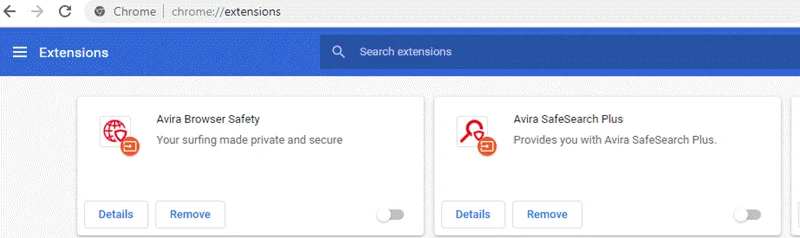
Gebruik jy 'n advertensieblokkeringsuitbreiding om advertensies op YouTube en ander webwerwe te voorkom? Soms kan die advertensieblokkeringsuitbreiding of byvoegings ook verhoed dat YouTube Outomatiese Speel doeltreffend werk. Hier is hoe om die uitbreidings te deaktiveer:
- Maak die blaaier oop en gaan na die kieslys.
- Druk nou op "Meer gereedskap" en klik "Uitbreidings" in die aftreklys.
- Vind die advertensieblokkeringsuitbreiding wat jy wil verwyder.
- Druk die "Verwyder"-knoppie onder die uitbreiding om daarvan ontslae te raak.
Deaktiveer DRM op jou blaaier
DRM of Digitale Regtebestuur is 'n blaaierhulpmiddel wat jou kan beperk in die gebruik/toegang tot kopieregbeskermde materiaal. Soms speel YouTube-video's dalk nie outomaties as hierdie kenmerk geaktiveer is nie.
Hier is hoe jy DRM kan afskakel:
- Maak die blaaier oop en gaan na Instellings.
- Maak "Privaatheid en Sekuriteit" oop en dan "Webwerfinstellings" van daar af.
- Soek en maak nou "Bykomende inhoudinstellings" oop en gaan na "Beskermde inhoud".
- Skakel net DRM af. Sommige blaaiers mag dalk ook die opsie "Webwerwe kan beskermde inhoud speel" in plaas van DRM insluit. In so 'n geval, skakel hierdie funksie aan.
Verwyder video's van jou snitlys
Sommige gebruikers het berig dat die probleem voorkom wanneer 'n video vanaf hul snitlys gespeel word. Dit gebeur hoofsaaklik wanneer die snitlys 'n groot aantal video's het. As jy 'n probleem ondervind terwyl jy video's vanaf jou snitlys speel, oorweeg dit om sommige van die video's van die snitlys te verwyder.
Hier is hoe om dit te doen:
- Maak YouTube oop vanaf die webblaaier en meld aan by jou rekening.
- Blaai deur die Biblioteekkieslys en maak die betrokke Speellys oop.
- Druk nou die drie-kolletjie-ikoon aan die regterkant van die videotitel.
- Druk "Verwyder van snitlys".

Herhaal die stappe vir die ander video's wat jy wil verwyder.
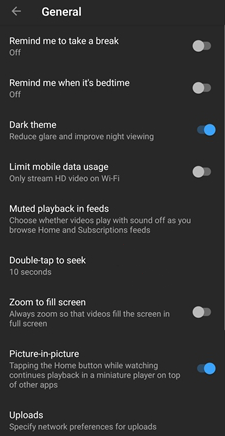
Skakel gedempte terugspeel af (slegs mobiele toestelle)
As jy YouTube vanaf 'n slimfoon besoek, probeer om die "Gedempte terugspeel in feeds" af te skakel. Jy kan dit doen vanaf die algemene instellings in die YouTube-toepassing. Skakel die instellings af en keer terug na die YouTube-koppelvlak. Laai die video weer. Die outomatiese speelfunksie behoort nou te werk.
Dateer die YouTube-app op
Gebruik jy 'n ou weergawe van die YouTube-app op jou slimfoon? Probeer om dit op te dateer. As die outospeelfunksie nie werk nie as gevolg van 'n fout, behoort die opdatering van die YouTube-app dit op te los. Maak jou foon se Play Winkel/App Winkel oop en soek vir YouTube. As 'n opdatering beskikbaar is, behoort jy dit te kan installeer deur op "Opdateer" te druk.
Bonuswenke om te verhoed dat YouTube AutoPlay nie werk nie
Hierbo het ons van die beste dinge bespreek wat jy kan doen as YouTube Outomatiese Speel nie werk nie. Indien geeneen van hierdie werk nie, oorweeg dit om 'n YouTube-video-aflaaier te gebruik om die snitlys wat jy wil kyk, af te laai. Deur die snitlys af te laai, kan jy die video's van enige plek af sonder enige probleme kyk.
Daar is baie gereedskap beskikbaar om YouTube-video's en -snitlyste af te laai, hier beveel ons aan dat jy dit gebruik Aanlyn video-aflaaier Dit is toegerus met gevorderde tegnologieë om enige YouTube-video's vinnig af te laai. Boonop laat dit jou toe om video's van meer as 10 000 webwerwe teen die hoogste beskikbare resolusie en in 'n verskeidenheid formate af te laai.
Kom ons kyk hoe om 'n YouTube-snitlys in 4K-resolusie af te laai:
Stap 1 Laai Online Video Downloader af en installeer dit op jou rekenaar. Begin die program.

Stap 2 Blaai nou deur YouTube en kopieer die skakel na die video of snitlys. Keer dan terug na die Aanlyn Video-aflaaier-koppelvlak en druk die "Plak URL"-ikoon.

Stap 3 Die video-aflaaier sal outomaties die video-speellys opspoor en jou 'n dialoogkassie gee om die videoformaat en resolusie te kies.
Stap 4 Nadat u die verlangde video-eienskappe gekies het, druk "Laai af." Dis dit; jou video behoort te begin aflaai.

Gevolgtrekking
Nadat ons die artikel gelees het, dink ons dit behoort vir jou makliker te wees om die probleem met YouTube se outospeel wat nie werk nie, op te los. Moenie bekommerd wees as jy dit nie kan regstel deur die genoemde oplossings te probeer nie. Installeer net die Aanlyn video-aflaaier en gebruik dit om die snitlys of reeks video's wat jy wil kyk af te laai. Deur hierdie sagteware te gebruik, behoort jy die video's glad en sonder enige probleme te kan geniet.
Hoe nuttig was hierdie plasing?
Klik op 'n ster om dit te gradeer!
Gemiddelde gradering / 5. Stemtelling:




