

Die verwydering van geïnstalleerde toepassings vanaf 'n Mac is waarskynlik die eenvoudigste macOS-bewerking wat jy ken. En as jy 'n nuwe Mac-gebruiker is, is jy dalk verward: Waarom het jy nie die ooreenstemmende afdelings in die kontrolepaneel om hulle te verwyder nie? Maar jy kan jou nie indink hoe maklik dit is om toepassings op 'n Mac-rekenaar te verwyder nie. Hierdie artikel sal jou vertel hoe om toepassings op 'n Mac op 4 maniere te verwyder.
Manier 1. Verwyder programme direk op Mac (die mees klassieke manier)
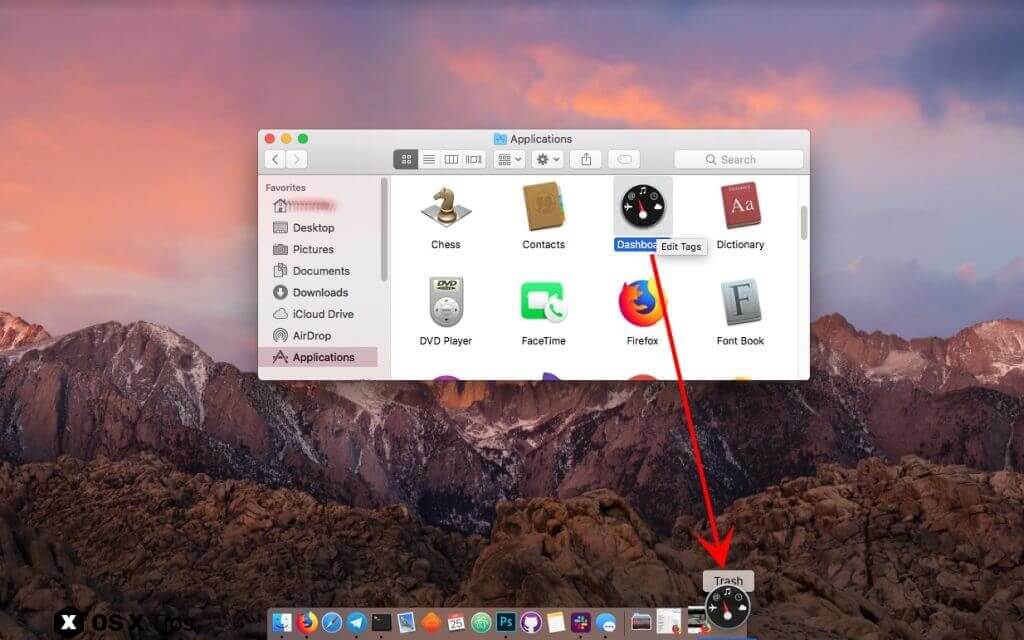
Dit is die mees klassieke metode om programme op Mac OS X te verwyder. Jy hoef net die toepassing te vind wat jy wil verwyder en die toepassingsikoon na die asblik te sleep, of regs te klik en die opsie "Skuif na asblik" te kies, of die kortpadkombinasie "opdrag + verwyder" direk te druk. En regs-kliek dan op die asblik-ikoon en kies die opsie "Maak asblik leeg".
Metode 2. Verwyder programme op Mac met behulp van LaunchPad
As jou toepassing van die Mac App Store afkomstig is, kan jy dit vinniger doen:
Stap 1: Maak die LaunchPad-toepassing oop (of druk die F4-sleutel).
Stap 2: Klik en hou die ikone van die toepassing wat jy wil deïnstalleer totdat hulle begin bewe. Klik dan op die "X"-knoppie in die linker boonste hoek, of druk en hou die opsieknoppie om die dither-modus te betree.
Stap 3: Klik op "Verwyder" en bevestig dan.
Let wel: Dit is nie nodig om die asblik op hierdie tydstip leeg te maak nie.
Die deïnstallering van programme met die LaunchPad is die vinnigste manier om dit op Mac OS X 10.7 en hoër te laat loop. As jy iOS-toestelle gebruik, behoort jy vertroud te wees met hierdie metode.
Manier 3. Verwyder programme op Mac met een klik
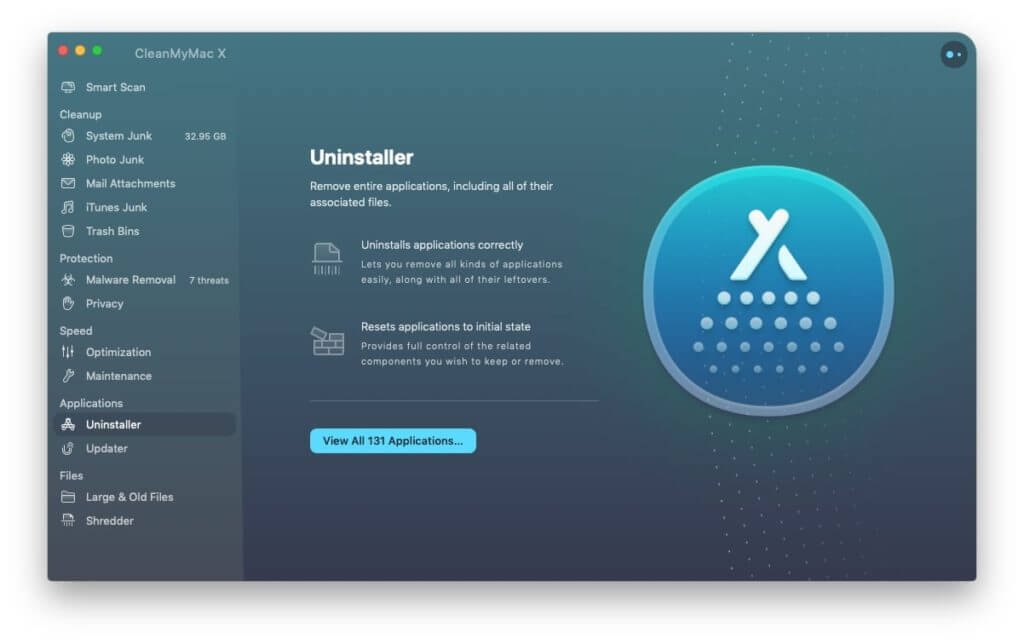
Jy kan ook CleanMyMac of CCleaner gebruik om Mac-toepassings te verwyder. Die verwydering is baie eenvoudiger met die hulp van hierdie derdeparty-toepassings. Boonop sal hierdie derdeparty-verwyderaars ook terloops sommige geassosieerde biblioteeklêers, konfigurasielêers, ens. verwyder, wat baie gerieflik is.
CleanMyMac – Beste Mac-toepassingsverwyderaar
MaakMyMac skoon is 'n professionele Mac-nutsmiddel vir Mac-gebruikers om Maak rommellêers op Mac skoon , maak meer spasie op Mac vry , laat jou Mac vinniger loop en verbeter die werkverrigting. En CleanMyMac kan jou help om ongewenste programme met een klik heeltemal van jou Mac te verwyder. CleanMyMac is goed versoenbaar met MacBook Pro, MacBook Air, Mac mini, Mac Pro en iMac.
CCleaner – Mac-verwyderaar en -optimaliseerder
CCleaner is nog 'n professionele hulpmiddel vir Mac- en Windows-gebruikers om jou stelsel van onnodige lêers, rommellêers, loglêers en kaslêers skoon te maak deur verskeie gigagrepe te identifiseer en te verwyder, en dit kan 'n merkbare verbetering in werkverrigting lewer. Dit bied ook die programverwyderaarfunksie om jou te help om programme op Mac eenvoudig te verwyder.
Manier 4. Verwyder programme met behulp van die verwyderaar (verskaf deur die toepassing self)
Jy mag dalk agterkom dat sommige toepassings 'n aparte verwyderaar insluit nadat hulle geïnstalleer is. Dit is skaars op Mac, maar sommige toepassings is so uniek: gewoonlik Abode- of Microsoft-sagteware. Byvoorbeeld, Abode se Photoshop-toepassing mag aangehegte toepassings soos Abode Bridge installeer terwyl die hoofprogram geïnstalleer word. In hierdie geval kan jy die aangehegte verwyderaars gebruik.
Gevolgtrekking
Die verwydering van sommige toepassings sal voorafbepaalde lêers en kasgeheue, ens. laat. Oor die algemeen hou hierdie lêers geen potensiële skade in nie, maar jy kan hulle heeltemal verwyder. Hierdie lêers is gewoonlik in die volgende pad geleë. Soms moet jy na ontwikkelaarsname soek, nie toepassingsname nie, want nie alle toepassingslêers word deur hul name geïdentifiseer nie.
~/Library/Application Support/app name
~/Library/Preferences/app name
~/Library/Caches/app name
As jy programme op Mac heeltemal en eenvoudig wil deïnstalleer, gebruik dit MaakMyMac skoon en CCleaner om die deïnstallasie te doen, sou die beste manier wees om ongebruikte lêers skoon te maak en jou tyd te bespaar.
Hoe nuttig was hierdie plasing?
Klik op 'n ster om dit te gradeer!
Gemiddelde gradering / 5. Stemtelling:




