
Geen klank op Spotify nie? Hoe om Spotify te speel, maar geen klank nie reg te stel

Spotify is inderdaad een van die grootste musiekplatforms in die bedryf. Sedert die opdatering in 2008 is Spotify inderdaad op nog meer platforms en lande regoor die wêreld beskikbaar.
Jy kan reeds Spotify met 'n enkele klik op jou Google Home-oorfone, luidsprekerstelsel, rekenaartoestel, Android-toestel, Sonos, iPad, ensovoorts speel. Jy het toegang tot 'n wye reeks Spotify-snitte. Dis wonderlik, nè? Maar het jy die Spotify-geen-klankprobleem teëgekom?
Waarom word die Spotify-klank verwyder? Is daar 'n oplossing vir hierdie probleem? Dan is al die idees wat jy wil hê hier.
Deel 1. Hoekom kan ek nie my Spotify hoor nie?
Spotify is een van die wêreldwyd invloedryke musiekstroomplatforms wat sy kliënte onmiddellike toegang bied tot 'n wye reeks verskillende soorte liedjies uit al die wêreld se musiekstyle. Met Spotify sal jy amper alles hê wat jy in die land van vermaak wil hê, van die ou skole tot die nuwe sensasies.
Jy moet op speel klik en alles stroom, dan sal jy onbeperkte en naatlose musiek oral ervaar. Jy kan ook Spotify-snitte vanlyn aflaai of daarna luister. Dit klink wonderlik, nè? Maar luister, dit gaan nie noodwendig die uitkoms wees nie.
Soms kan Spotify jou binne 'n japtrap tot 'n uiters seer pols lei. Spotify se klankprobleem tref jou. Jy maak Spotify oop en klik dan op 'Speel' om na 'n sekere snit te skakel. Jy ervaar egter waarskynlik twee klankeffekte, die eerste een is met jou asemhaling, en die tweede een het te doen met jou hartklop. Jy kry geen sensasie van Spotify nie. Jy kan egter sien dat die liedjie speel.
Die eerste oplossing sou wees om die klank te verander. En dan gebeur niks met jou nie. Wat moet jy dan daaraan doen? Kom ons maak Spotify reg sonder enige klankprobleme.
Hierdie probleem kan veral voorkom as gevolg van swak netwerkverbinding, 'n verouderde toepassing, oorlopende RAM, 'n oorbelaste verwerker, of dalk het jou rekenaar en Spotify-sagteware tegniese probleme ondervind. Hier is 'n paar van die paar moontlike oplossings wat dalk kan werk om die probleem reg te stel. Jy moet die rede identifiseer wat die probleem kan oplos.
Deel 2. Hoe om Geen Klank op Spotify Reg te Maak?
Pas die klank aan as dit aangepas of afgeskakel is
Dit is die eerste tegniek wat jy moet gebruik voordat jy daar kom, iets anders wat moeilik is. As die klank afgeskakel of verlaag is, sal Spotify natuurlik loop, maar jy sal geen musiek daaruit hoor nie.
Dit is die beste om te kyk of Spotify se klankskakelaar ook nie afgeskakel is nie. Maak ook seker dat jy nie die klank van jou rekenaar stilgemaak het nie. Wanneer jy dit doen, moet jy Spotify aktiveer, die Luidspreker-knoppie kies en dan Spotify demuteer.
Herbegin of meld af van die Spotify-toepassing, en meld weer aan
Jou toepassing mag dalk net wangedrag toon. 'n Toepassing wat ophou antwoord of hang, is nie 'n ongewone gebeurtenis nie. Sulke probleme kan voorkom as gevolg van oorlaaide RAM, oorbelaste SVE of enige wanware. Dit is bedoel om die eerste vraag te wees om uit te vind. Om dit te doen, moet jy uitteken en weer aanmeld. As daar steeds 'n probleem is, herstel die toepassing.
Hou aan om die Spotify-toepassing op te dateer
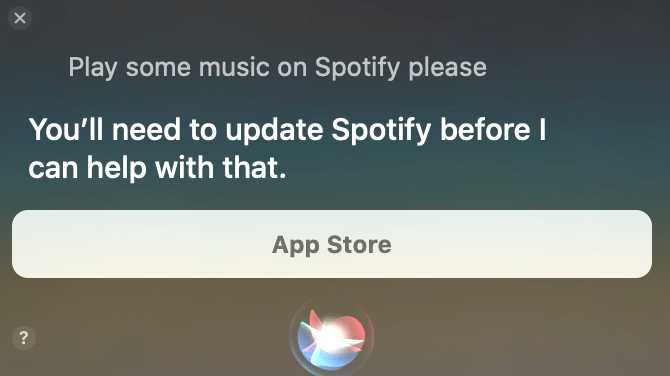
Die probleem kan voortspruit uit die moontlikheid dat jou toepassing werklik verouderd is. Soos elke ander toepassing, ervaar Spotify gereelde opdaterings om tred te hou met en opkomende tegnologie-ontwikkelings te integreer. So as jy die probleem vind, selfs nadat jy aangemeld of aangemeld het en die toepassing weer begin het, bly die hoofprobleem voortduur, verifieer dan of die opgradering beskikbaar is, en indien dit gebeur, maak die toepassing reg en probeer weer.
Hersien jou skakel na die internet
Die probleem kan meestal jou aanlyn stelsel wees. Jy kan die gebruik van die netwerk monitor of ander sagteware gebruik. Begin 'n ander toepassing wat 'n skakel na die web benodig en verifieer dan die frekwensie. Sodra dit 'n dekade neem om te begin, kan die internetspoed 'n probleem wees. Probeer 'n ander draadlose diensverskaffer wanneer jy in 'n plek is om dit te doen, of probeer om tussen 3G en 2G oor te skakel, ens., en toets of die probleem opgelos is.
Verwyder en herinstalleer Spotify daarna
Miskien ondervind jy 'n probleem met sekere misbruik binne jou toepassing. Dit kan onder andere veroorsaak word deur wanware in 'n databasis. Jy kan dus begin deur na die voorkeure te gaan, deur die toepassing te gaan, 'n plek te kies en dan die inligting skoon te maak. Dit beteken dat jy weer moet aanmeld en dan die klanklêers wat jy gestoor het, moet installeer om daaraan te koppel wanneer jy vanlyn is. En as dit nie slaag nie, kan die korrupte veranderlike te goedaardig wees. Probeer om die program te deïnstalleer en dit dan weer te installeer.
Maak die RAM vry
Wanneer jou RAM te vol raak, kan jy hierdie probleme ondervind. Maar jy kan die geheue gebruik om te monitor hoeveel kapasiteit beskikbaar is in jou RAM. As dit inderdaad laag is, beweer slegs ongeveer 20%, dan kan dit ook 'n bedreiging wees. Versadigde RAM sal veroorsaak dat al die programme op jou rekenaar vashaak. Om dit reg te stel, moet jy sommige van die toepassings wat jy nie nodig het nie, afskakel, na die geheue-opsies gaan om die RAM leeg te maak wanneer jou toestel daardie funksie het. Jy kan ook sommige van die sagteware verwyder wat jy nie meer gebruik nie. Boonop kan jy die kasgeheue van Spotify uitvee.
Probeer 'n ander rekenaar
Jou rekenaar het dalk 'n tegniese probleem. Maar as jy na al die bogenoemde behandelings steeds geen klanke kan hoor nie, kan jy dit toets en probeer om 'n sekere klanklêer te speel met slegs 'n ander rekenaar. Dit word baie makliker gemaak deur die feit dat dophou deur jou slimfoon, iPad, rekenaar en TV kan werk. En as jy 'n mobiele probleem ondervind, probeer jou rekenaar met ongeveer dieselfde aanlynverbinding en dan dieselfde klanklêer. Wanneer die oplossing verkry is.
Hier is 'n paar van die effektiewe maniere om Spotify se geen-klank probleem op te los. Maak net seker dat jy al die inhoud hierbo genoem nagaan om Spotify se geen-klank probleme te vermy.
Deel 3. Hoe om Spotify se Geen Klank Probleem te Vermy Wanneer Liedjies Speel?
Indien geeneen van die bogenoemde opsies vir jou gewerk het nie, word dit aanbeveel dat jy die beste manier probeer, naamlik om Spotify-albums vanlyn af te laai en daarna die snitte na 'n MP3-lêer te omskep met behulp van Spotify-musiekomskakelaars, soos Spotify Musiek Omskakelaar .
Soos jy sou verstaan, kan slegs Spotify-betaalde gebruikers Spotify-snitte vanlyn aflaai. Maar nou, met die hulp van Spotify Music Converter, is daar geen twyfel of jy 'n gratis of betaalde plan gebruik nie, dat jy gerieflik Spotify-musiek kan onttrek en dit dan na MP3 of selfs ander soorte formate omskakel vir vanlyn luister.
Die Spotify Betaalde Weergawe stel jou slegs in staat om na liedjies op tot drie afsonderlike masjiene te luister. As gevolg van verskeie sekuriteitsmaatreëls vir digitale regtebestuur, kan jy dit slegs deur die Spotify-toepassing geniet. Hoofsaaklik danksy die Spotify Musiek Omskakelaar , dan kan jy nou maklik enige soort Spotify-enkelsnit en -samestelling na MP3-, AAC-, WAV- of FLAC-gehalte omskakel of dit vanlyn ervaar.
Hier is hoe om Spotify se probleem met geen klank te vermy.
Stap 1. Laai die Spotify Music Converter af en installeer dit op jou rekenaar.
Stap 2. Begin of maak die toepassing oop deur eenvoudig daarop te klik. Kopieer enige URL van die Spotify-snitte en plak dit in die omskakelingsboks.

Stap 3. Kies die lêerformaat wat jy wil hê.

Stap 4. Begin die omskakeling deur op die "Skakel om"-knoppie te klik.

Nie almal kan Spotify Aflynmodus ervaar nie, aangesien dit eksklusief is vir betaalde gebruikers. Gratis gebruikers word beperk in toegang tot Spotify Digitale inhoud. Dit is hoekom die Spotify Musiek Omskakelaar kom hierheen. Dit laat Spotify-gebruikers toegang tot snitte en musiekdienste toe. Na aflaai kan jy vanlyn aan alle Spotify-snitte koppel, selfs al gebruik jy nie 'n Spotify Paid-intekening nie.
- Laai af en skakel dan Spotify om na MP3, AAC, WAV,
- Vinnige aflaai of omskakeling, toeganklik tot 5X spoed.
- Handhaaf 100 persent van verlieslose Spotify-items na omskakeling.
- Hou alle ID3-etiketbesonderhede tydens omskakeling.
- Gratis opdaterings en tegniese bystand.
Gevolgtrekking
Om jou gunsteling snitte deur Spotify te speel is 'n goeie idee om tyd deur te bring en te geniet waar jy ook al is. Tog is dit irriterend wanneer jy enige onvermydelike probleme soos Spotify se klankprobleem ervaar. Ons het idees gedefinieer wat in hierdie plasing gevind kan word om hierdie probleem op te los.
Die beste voorgestelde opsie is om jou gunsteling Spotify-snitte af te laai deur slegs 'n Spotify-omskakelaar te gebruik. Jy kan sonder enige probleme vanlyn daarmee skakel. Om dit te doen, beveel ons aan om die Spotify Musiek Omskakelaar Jy is welkom om hierdie toepassing enige tyd na te gaan.
Hoe nuttig was hierdie plasing?
Klik op 'n ster om dit te gradeer!
Gemiddelde gradering / 5. Stemtelling:



