
“Ek was gedwing om my rekenaar na fabrieksinstellings terug te stel. Nou het ek nie 'n rugsteun nie. Kan ek lêers herstel na 'n fabrieksinstelling? Dit is Windows 10.”
Daar is soms wanneer jou rekenaar nie goed werk op Windows 11/10/8/7 nie en jy die rekenaar na fabrieksinstellings moet herstel. Nie almal het egter die goeie gewoonte om gereeld hul persoonlike lêers te rugsteun nie. So hoe herstel ek lêers na 'n fabrieksterugstelling op Windows 11, 10, 8 en 7 sonder 'n rugsteun? Hier is 'n fabrieksterugstelling-dataherwinningsmetode vir jou Windows-rekenaar.
Kan jy lêers herstel nadat Windows herstel is?
Na 'n fabrieksherstel is dit waar dat Windows al jou persoonlike lêers uitgevee en 'n stelsel herinstalleer het, maar dit beteken nie dat die lêers onherstelbaar is nie. Trouens, wat Windows uitvee, is nie die lêers nie, maar die indeks van die lêers, wat die spasie op die hardeskyf bruikbaar maak vir nuwe data. Met 'n dataherwinningsprogram kan jy die indeks herskep en die lêers na 'n fabrieksherstel herstel.
Maar wat jy moet weet, is dat geen dataherwinningsprogram 100% werkbaar kan wees nie. Die aantal lêers wat jy kan herstel, hang af van wat jy gedoen het na die Windows-terugstelling. Hoe meer jy die rekenaar gebruik na 'n fabrieksterugstelling, hoe meer nuwe data kan op die hardeskyf geskep word en minder lêers kan jy herstel. Om soveel lêers as moontlik na 'n Windows-terugstelling te stoor, moet jy dus ophou om nuwe lêers op jou rekenaar te skep en onmiddellik 'n fabrieksterugstelling vir dataherwinning uitvoer.
Hoe om lêers te herstel na fabrieksherstel op Windows 11/10/8/7
Dataherwinning kan data veilig en vinnig herstel na stelselherstel, fabrieksherstel, of selfs in die geskrapte partisie. Dit kan geskrapte beelde, video's, klank, e-posse, dokumente en meer op Windows 11/10/8/7/XP herwin. Dit bied twee herstelmodusse: vinnige skandering en diep skandering, wat werklik die hele hardeskyf kan deursoek vir enige spore van geskrapte lêers.
Laai dit af en herstel data in slegs 3 stappe!
Stap 1: Kies lêertipe
Installeer Data Recovery en maak dit oop. Op die tuisblad kan jy die lêertipe en ligging kies om verlore data te skandeer. Jy kan foto's, klank, video, e-pos, dokumente en ander tipes data kies. Kies dan 'n partisie om te begin skandeer. Jy kan begin met die skyf wat jou belangrikste lêers bevat, en dan een vir een na ander skywe gaan. Klik "Skandeer" om te begin.

Wenk: Dataherwinning kan slegs een skyf op 'n slag vir verwyderde lêers skandeer.
Stap 2: Soek vir lêers na fabrieksherstel
Nadat jy op die Skandeer-knoppie geklik het, sal Dataherwinning outomaties met "Vinnige Skandeer" begin. Wanneer dit klaar is, kontroleer die herstelbare lêers volgens hul tipes of paaie. Gewoonlik kan jy nie genoeg lêers herstel na 'n fabrieksherstel met bloot "Vinnige Skandeer" nie, so klik "Diep Skandeer" wanneer "Vinnige Skandeer" stop om lêers te skandeer wat dieper begrawe is.

Wenk: “Diep Skandeer” kan etlike ure neem aangesien dit 'n groot taak is om 'n hele skyf te skandeer. Maak dus seker dat jou rekenaar aan 'n kragbron gekoppel is en wag geduldig totdat “Diep Skandeer voltooi is”.
Stap 3: Herstel geskrapte lêers na fabrieksherstel
Nadat alle tipes data gelys is, kies die lêers wat jy wil herstel na die herstel. Daar is 'n soekbalk waarmee jy vinnig die lêers wat jy benodig kan opspoor. Wees versigtig dat sommige lêers hernoem kan word omdat die lêername korrup is, so moenie deur die vreemde lêername verwar word nie.

Die veiligste manier is om 'n eksterne hardeskyf aan jou rekenaar te koppel en alle gidse te kies wat jou persoonlike lêers mag bevat, byvoorbeeld, kies alle PNG, JPG, DOC en XLSX, en klik op "Herstel" om die lêers tydelik op die eksterne hardeskyf te stoor. Deur die lêers op 'n eksterne hardeskyf te stoor, kan jy vermy dat die herstelde lêers die lêers wat nie herstel is nie, kan oorskryf.
Al die bogenoemde is eenvoudige maniere om lêers vinnig te herstel na 'n fabrieksherstel op Windows 11/10/8/7. Dit kan ook gebruik word vir data wat per ongeluk uitgevee of beskadig is.
Hoe om Windows 11/10 te herstel sonder om lêers te verloor
Trouens, Windows-terugstelling verwyder nie altyd jou persoonlike data nie. As jou rekenaar nie wil opstart nie en jy die rekenaar vanaf 'n herstelskyf terugstel, sal dit beslis jou persoonlike lêers verwyder. Maar as jy kies om 'n herstelskyf te gebruik om vanaf 'n stelselherstelpunt te herstel, sal Windows nie jou persoonlike lêers verwyder nie, maar alle onlangs geïnstalleerde programme word verwyder.
Om 'n rekenaar te herstel wat nie wil herlaai sonder om lêers te verloor nie :
- Koppel 'n herstelskyf en skakel jou rekenaar aan.
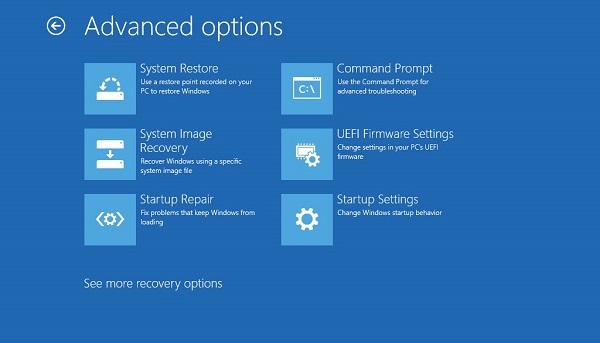
- Klik Probleemoplossing > Gevorderde opsies > Stelselherstel, wat jou rekenaar vanaf 'n stelselherstelpunt herstel, gewoonlik wanneer 'n Windows-opdatering geïnstalleer is en jy die lêers kan behou wat geskep is voordat die herstelpunt geskep is.
As jou rekenaar kan opstart, maar daar is iets fout daarmee en jy wil dit terugstel na fabrieksinstellings. Jy kan. Herstel die rekenaar sonder om lêers in Windows 10 via Instellings te verloor .
- Gaan na Instellings > Opdatering en sekuriteit > Herstel > Stel hierdie rekenaar terug. As jy nie Instellings kan oopmaak nie, druk die Windows-logosleutel +L om die aanmeldskerm oop te maak, kies dan Aan/Uit > Herbegin terwyl jy die Shift-sleutel inhou. Nadat die rekenaar herbegin het, klik Probleemoplossing > Stel hierdie rekenaar terug.
- Kies Hou my lêers. Windows 11/10/8 sal geïnstalleer word en jou programme sal verwyder word. Maar jou persoonlike lêers bly.

Indien jy ongelukkig die lêers moet verwyder om jou Windows-rekenaar na fabrieksinstellings terug te stel, gebruik 'n dataherwinningsprogram vir fabrieksinstellings om die verlore lêers terug te kry.
Hoe nuttig was hierdie plasing?
Klik op 'n ster om dit te gradeer!
Gemiddelde gradering / 5. Stemtelling:


