Fotostempels sluit nie net datumstempels en watermerke in nie, maar bestaan ewe veel uit enige onderskrif of teks wat by enige foto kom wat jy neem. Meestal wil ons fotostempels van foto's verwyder, want dit kan nogal frustrerend wees wanneer jou kosbare foto's verwoes word of minder van hul volle potensiaal lyk, byvoorbeeld deur 'n datumstempel, klein watermerk of enige ander ongewenste voorwerp of artefak wat in jou foto's verskyn. Hierdie negatiewe ontwikkeling is egter nou tot stilstand gebring met die opkoms van die fotostempelverwyderaarsagteware en -gereedskap waarvan Movavi Fotoredigeerder is absoluut doeltreffend. 'n Paar riglyne oor hoe om fotostempels met Movavi Photo Editor te verwyder, is wat ons in hierdie artikel wil onthul.
Eerstens, die verwydering van stempels van foto's sluit ook die verwydering van agtergrond van foto's in, sowel as die verwydering van ongewenste voorwerpe, datumstempels en enige ander tekste. Alhoewel, in sommige kameras, die datumstempelfunksie afgeskakel kan word. In 'n geval waar jy reeds jou foto geneem het, is hier 'n maklike oplossing vir jou.
Hoe om fotostempels te verwyder
Stap 1. Laai Movavi Fotoredigeerder af en installeer dit
Laai eenvoudig Movavi Photo Editor af en volg die installasieprosedures.
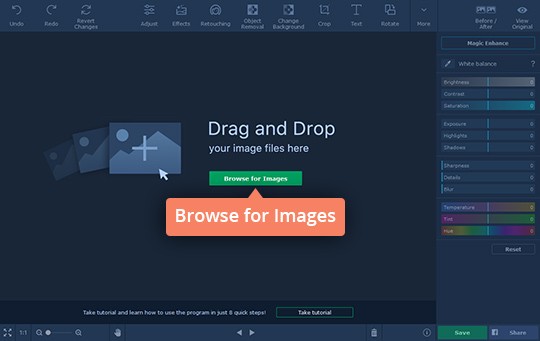
Stap 2. Kies die foto's met stempels
Nadat u die sagteware geïnstalleer het, begin dit en kies die foto's wat u wil hê, fotostempels of ongewenste voorwerpe. U kan die foto's net sowel na die sagteware se redigeringsvenster sleep.
Stap 3. Merk en verwyder fotostempels van foto's
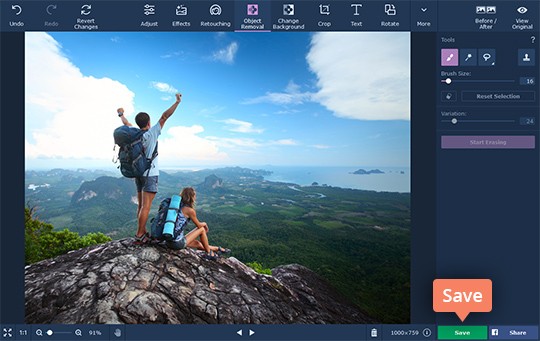
Om fotostempels van foto's te verwyder, gebruik die Seleksie-knoppie
Borselgereedskap
geleë in die
Voorwerpverwydering
kieslys of die towerstaf, merk al die fotostempels wat jy wil verwyder, insluitend datumstempels, watermerke en selfs mense. Klik dan op die
begin uitvee
knoppie in die program om al die gemerkte voorwerpe en fotostempels te verwyder. As daar steeds vlekke in die geredigeerde prent is, moet jy die stempelinstrument gebruik om dit ook uit te vee. Dieselfde proses werk om mense uit die prent te verwyder, solank wat jy uitvee nie 'n groot spasie op die volle beeld bedek nie.

Stap 4. Stoor die prent
Nadat jy klaar is met die redigering van die prent, klik op die "
Stoor
"-knoppie en kies die lêerformaat en naam wat jy wil gebruik.
Vir 'n fotostempelverwyderaar, Movavi Fotoredigeerder is net reg en redelik maklik om te gebruik. Die program kan maklik as selfverduidelikend beskou word vanweë die gemak van toegang en gebruikersvriendelike koppelvlak. As jy selfs watermerke van 'n gedrukte foto wil verwyder, is dit ook nie 'n probleem nie, aangesien al wat jy hoef te doen is om die foto te skandeer en dieselfde prosedures hierbo te volg en weer te druk indien nodig. Movavi Photo Editor is egter nie net beperk tot die vermoë om datumstempels en fotostempels van foto's te verwyder nie, maar ook om beeldkwaliteit te herstel onder sy vele ander voordelige fotoverbeteringsfunksies.
Hoe nuttig was hierdie plasing?
Klik op 'n ster om dit te gradeer!
Gemiddelde gradering / 5. Stemtelling: