
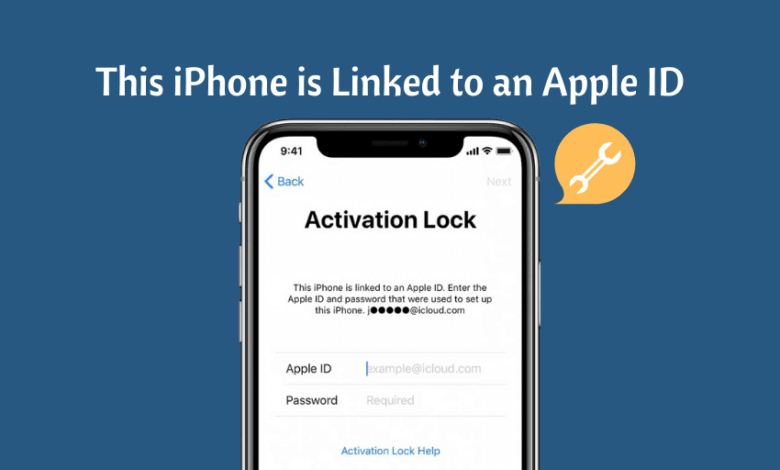
As jy 'n tweedehandse iPhone gekoop het, het jy dalk die foutkode "Hierdie iPhone is gekoppel aan 'n Apple ID (s*****@w*****.com). Meld aan met die Apple ID wat gebruik is om hierdie iPhone op te stel" gesien wanneer jy probeer om toegang tot sekere dienste of funksies op die toestel te verkry. Hierdie foutboodskap sal dikwels die Apple ID-e-posadres wat aan daardie toestel gekoppel is, vertoon en jou ook vra om aan te meld om die toestel te kan voortsit.
Die direkte manier om toegang tot die toestel te kry, is om aan te meld met die Apple ID soos versoek. Maar wat as jy 'n gebruikte iPhone gekoop het en die vorige eienaar het nie die Apple ID daarvan verwyder nie? In hierdie artikel gaan ons kyk na 'n paar van die dinge wat jy in hierdie situasie kan doen.
Opsie 1: Hoe om Apple ID van iPhone sonder wagwoord te verwyder
As jou iPhone aan 'n Apple ID gekoppel is, maar jy ken nie die wagwoord nie, vat dit rustig. Jy kan maklik toegang tot die toestel kry met behulp van 'n derdeparty-ontsluitingshulpmiddel soos iPhone Wagkode Ontsluiter Hierdie hulpmiddel is spesiaal ontwerp om jou te help om jou Apple ID en iCloud-rekening van enige iOS-toestel te verwyder sonder om die wagwoord te ken. Sodra die Apple ID verwyder is, sal jy alle Apple ID-funksies en iCloud-dienste sonder beperking kan geniet.
Meer kenmerke van iPhone-wagkode-ontsluiter
- Help om Apple ID van iPhone sonder 'n wagwoord te verwyder, of die Vind My iPhone-funksie nou aan of af is.
- Omseil iCloud-aktiveringslot op iPhone of iPad, en laat jou dan al die iOS-funksies en iCloud-dienste geniet.
- Ondersteuning om alle soorte iPhone/iPad-sluitskerms te ontsluit, soos 'n 4-syfer/6-syfer-wagwoord, Touch ID, Face ID, ens.
- Dit is baie maklik om te gebruik; geen tegniese vaardighede is nodig nie. Jy kan alle iPhones en iPads met net 'n paar eenvoudige kliks ontsluit.
- Volledig versoenbaar met alle iPhone-modelle, insluitend iPhone 17/16/15, sowel as alle iOS-weergawes, insluitend iOS 18 en iOS 26.
Hier is hoe om die Apple ID van jou iPhone te verwyder sonder 'n wagwoord:
Stap 1 Laai die iPhone Unlocker-instrument af en installeer dit op jou rekenaar. Klik in die hoofvenster op "Ontsluit Apple ID" uit die opsies wat aangebied word.

Stap 2 Koppel die iPhone aan die rekenaar en ontsluit die skerm. Indien nodig, moet jy ook "Vertrou hierdie rekenaar" kies om die program toe te laat om die toestel op te spoor.
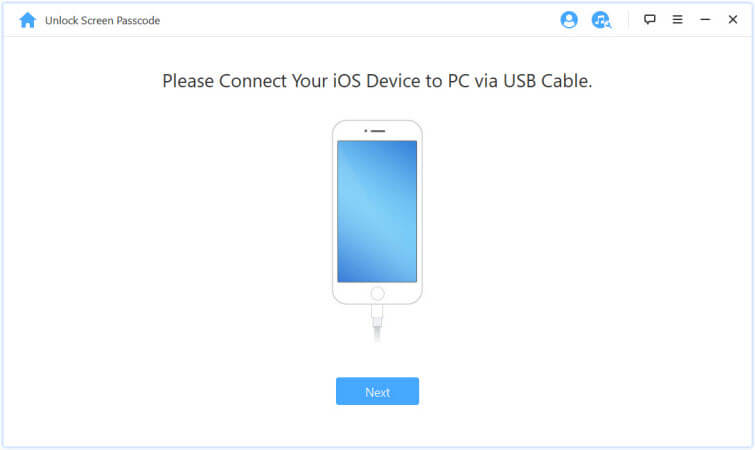
Stap 3 Indien Vind My iPhone nie op die toestel geaktiveer is nie, klik op “Begin Ontsluit” en die ontsluitproses sal outomaties begin.
Stap 4 Die proses sal slegs 'n paar sekondes neem. Sodra dit voltooi is, sal 'n opspringvenster verskyn wat jou in kennis stel dat die proses voltooi is en jou nooi om te kyk of jou Apple ID verwyder is.

Dit is baie belangrik om die toestel aan die rekenaar gekoppel te hou totdat die proses voltooi is. Hierdie program sal die toestel binne 'n paar minute ontsluit, sodat jy die toestel kan voortsit om te gebruik.
Opsie 2: Hoe om Apple ID op iPhone met die vorige eienaar te verwyder
As jy die vorige eienaar van die tweedehandse iPhone ken en jy kan hulle kontak, kan jy hulle eenvoudig vir hul Apple ID vra. Kontak die verkoper en verduidelik die probleem in detail aan hulle, en as hulle redelik na aan jou is, kan jy die toestel na hulle bring en hulle hul Apple ID op die Aktiveringslotskerm laat invoer, en dan die toestel van hul iCloud-rekening verwyder.
Indien die toestel nie uitgevee is nie, gaan na Instellings > Algemeen > Herstel > Vee alle inhoud en instellings uit sodra die vorige eienaar hul Apple ID en wagwoord ingevoer het. Sodra die toestel uitgevee is, kan jy dit weer begin gebruik.

Opsie 3: Hoe om Apple ID met die vorige eienaar te verwyder deur iCloud te gebruik
As die toestel se vorige eienaar nie naby jou is nie, kan jy hulle vra om die Apple ID op afstand van hul iCloud-rekening te verwyder. Vra hulle om hierdie eenvoudige stappe te volg:
- Gaan na iCloud.com en meld aan met jou Apple ID en wagwoord.
- Klik op "Vind my iPhone" en kies dan "Alle toestelle" bo-aan die skerm.
- Kies die toestel wat jy van iCloud wil verwyder en klik "Vee [toestel] uit", kies dan "Volgende" totdat die uitveeproses voltooi is.
- Klik laastens op "Verwyder van rekening".
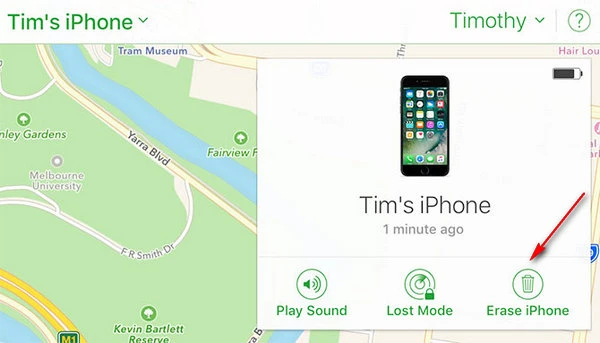
Sodra hierdie proses voltooi is, skakel die toestel af en skakel dit dan weer aan om na die opstelproses te gaan.
Opsie 4: Jy is die eienaar, maar het jou Apple ID-wagwoord vergeet
As jy die eienaar van die toestel is, maar jy het die Apple ID vergeet of jy het die verkeerde wagwoord verskeie kere op die toestel ingevoer en dit is nou gesluit, kan jy dalk Apple se herstelproses gebruik om die toestel te ontsluit. Hier is hoe om dit te doen:
Stap 1 Maak die Apple ID-rekeningbladsy oop en kies dan “Apple ID of wagwoord vergeet”.
Stap 2 Voer jou rekening-ID in.
Stap 3 Afhangende van jou rekeninginstellings en die herstelvoorwaardes wat jy stel, kies een van die volgende opsies:
- Kies "Beantwoord Sekuriteitsvrae" en volg dan die stappe om die rekening te herstel.
- Kies die opsie "Kry 'n e-pos" om Apple vir jou 'n e-pos te stuur met die instruksies om die rekening te herstel.
- As jy tweefaktor-verifikasie of tweestap-verifikasie opstel, sal jy gevra word vir die herstelsleutel.
Stap 4 Sodra jy jou voorkeur herstelopsie gekies het, klik op "Gaan voort" en die wagwoord sal herstel word, sodat jy toegang tot jou rekening kan kry en die toestel kan voortgaan om te gebruik.

Gevolgtrekking
Of jy nou die wagwoord ken of nie, die bogenoemde oplossings sal jou help om hierdie iPhone wat aan 'n Apple ID gekoppel is, baie maklik te omseil. Kies 'n oplossing afhangende van jou situasie en volg die stappe om dit te doen. Kontak ons gerus as jy nie die Apple ID kan verwyder nie, of enige ander probleme wat jy met die Apple ID en iCloud-aktiveringslotprobleme mag ondervind. Ons sal ons bes doen om te help.
Hoe nuttig was hierdie plasing?
Klik op 'n ster om dit te gradeer!
Gemiddelde gradering / 5. Stemtelling:



