
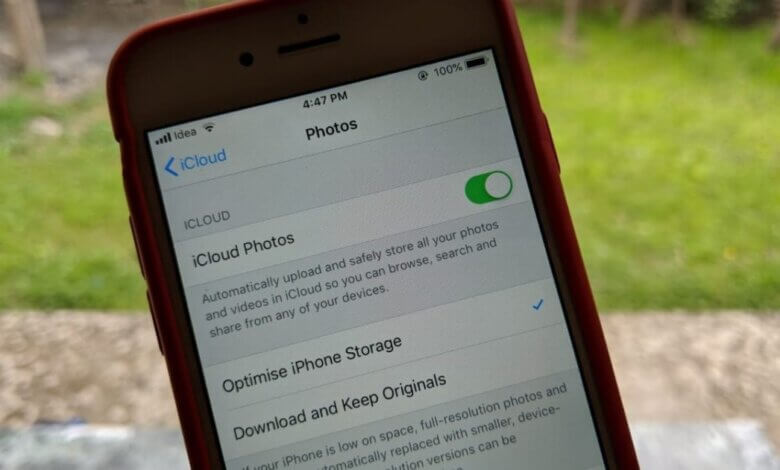
iCloud Fotobiblioteek is die diens wat deur Apple verskaf word om alle foto's en video's in iCloud te stoor sodat jy toegang tot hierdie foto's en video's op alle Apple-toestelle met dieselfde iCloud-rekening kan hê. Maar die gratis iCloud-berging wat deur Apple aangebied word, is slegs 5 GB. Die foto's wat in die iCloud Fotobiblioteek gestoor word, sal baie spasie opneem. Daarom moet jy dalk die iCloud Fotobiblioteek afskakel. Sommige gebruikers sal egter daarna begin bekommerd raak oor die verlies van foto's. Dit maak nie saak nie, hierdie artikel wys jou hoe om die iCloud-fotobiblioteek af te skakel sonder om foto's op jou iPhone/Mac te verwyder.
Deel 1. Skakel iCloud-fotobiblioteek af sonder om foto's op Mac uit te vee
As jy die iCloud-fotobiblioteek op jou Mac moet deaktiveer, volg net die proses hieronder.
Stap 1. Klik op "Foto's" in die dok en kies "Foto's" in die linker boonste hoek.
Stap 2 Klik op die "Verwysing"-opsie en tik op "iCloud".
Stap 3. Kies die opsie "iCloud-fotobiblioteek" en "Laai oorspronklikes af na hierdie Mac", dit sal verseker dat al die foto's op jou rekenaar afgelaai word.

Let wel: As jy voorheen "Optimaliseer Mac Store" gekies het, moet jy hierdie opsie deselekteer en die opsie "Laai oorspronklikes na hierdie Mac af" kies. Wanneer die sinchronisasieproses voltooi is, deselekteer die "iCloud-fotobiblioteek" om voort te gaan.
Deel 2. Skakel iCloud-fotobiblioteek af sonder om foto's op iPhone uit te vee
Om die iCloud-fotobiblioteek op jou iPhone af te skakel sonder om foto's te verwyder, gaan na Instellings, klik jou naam > iCloud > Foto's > iCloud-fotobiblioteek om dit af te skakel.
Die opsies "Verwyder van iPhone" en "Laai Foto's en Video's af" sal verskyn. Klik "Laai Foto's en Video's af" en alles sal van die iCloud Fotobiblioteek na plaaslike iPhone-berging afgelaai word.
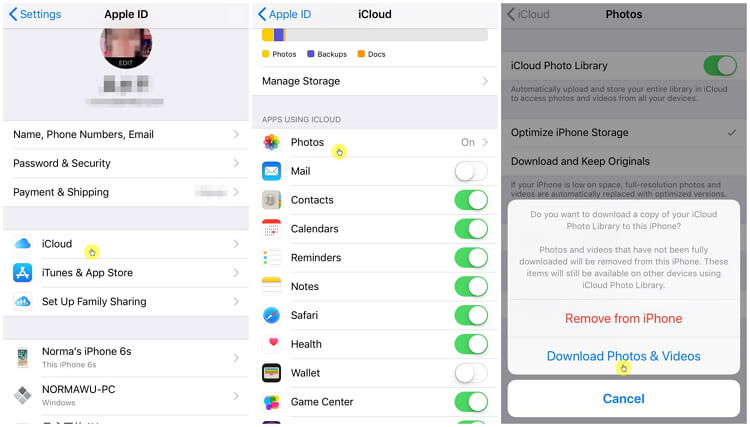
Let wel: Voldoende berging behoort gewaarborg te word as jy die opsie "Laai foto's en video's af" kies, aangesien al die lêers wat in die iCloud-fotobiblioteek gestoor is, na die iPhone-berging oorgedra sal word.
Wenk: Rugsteun iPhone voordat u iCloud-fotobiblioteek afskakel
Ons stel voor dat jy 'n volledige rugsteun van jou iPhone-data maak om potensiële dataverlies te voorkom voordat jy die iCloud-fotobiblioteek op jou iPhone deaktiveer.
Wat jy nodig het, is 'n derdeparty-instrument om jou iPhone-data buigsaam te rugsteun. Hierdie instrument word iOS Transfer genoem. Waarom beveel ons hierdie instrument aan? Jy sal die redes weet nadat jy die eksklusiewe voordele hieronder nagegaan het:
- 1-klik om die hele ding op jou iPhone, iPad en iPod touch te rugsteun. Al die rugsteunlêers sal veilig gehou word sonder om oorskryf te word.
- Maak selektief 'n rugsteun van enige data en herstel die rugsteun na iPhone/Android sonder om die vorige data te verwyder.
- Jy kan ook hierdie lêers na jou rekenaar uitvoer om te wysig of te druk.
Stappe om iPhone te rugsteun voordat u iCloud-fotobiblioteek afskakel
Jy kan na die eenvoudige stappe hieronder verwys:
Stap 1. Begin die sagteware en jy sal die opsie "Rugsteun en herstel" in die lys van gereedskap sien. Kies dit om voort te gaan.

Stap 2. Klik op die "Rugsteun"-knoppie in hierdie venster.

Stap 3. Dit ondersteun die rugsteun van verskeie datatipes vir jou toestel, insluitend foto's, video's, kontakte, teksboodskappe, notas, ens. Kies die data gebaseer op jou behoefte en druk "Rugsteun".
Stap 4. Wanneer die rugsteunproses voltooi is, sal die gekose data gelys word. Jy kan kies om hierdie lêers voor te bekyk of dit na 'n rekenaar uit te voer.

Die foto's sal veilig op jou rekenaar gehou word sodat jy die iCloud-fotobiblioteek kan afskakel sonder om foto's te verwyder. Jy kan ook hierdie foto's rugsteun of na die rekenaar uitvoer met iOS Transfer-sagteware wanneer jy dit nodig het.
Hoe nuttig was hierdie plasing?
Klik op 'n ster om dit te gradeer!
Gemiddelde gradering / 5. Stemtelling:
