
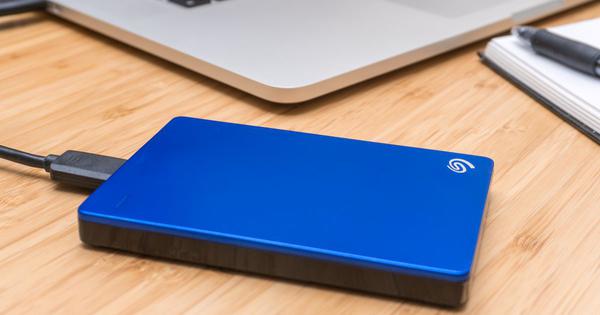
Die RAW-lêerstelsel, ook genoem die RAW-skyf, is 'n abnormale lêerstelsel.
Wanneer jou rekenaar se hardeskyf of ander toestel 'n RAW-lêerstelsel in skyfbestuur wys, kan jy nie die data binne sien nie. Wanneer jy probeer om die USB-skyf of -skyf oop te maak, sal dit jou aanhou vra om dit te formateer.
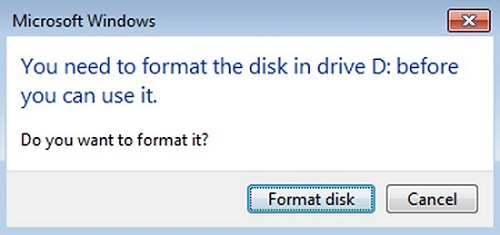
Formatering is inderdaad 'n vinnige oplossing vir die probleem, maar jy moet bewus wees dat die data binne na formatering uitgevee sal word.
Nou wonder jy dalk hoe om die RAW eksterne hardeskyf reg te maak sonder om data van die RAW-skyf te formateer en te herstel. Volg die instruksies hieronder en vind uit hoe om dit te doen.
Deel 1: Herstel lêers van RAW eksterne hardeskyf
Dit is reg om die RAW eksterne hardeskyf te formateer as jy nie die lêers binne nodig het nie.
As daar egter belangrike data binne is, moet jy herstel die data voor formatering, anders sal die verlore data oorskryf word. Daar is baie dataherwinningsagtewareprogramme op die mark. Hier kies ons Dataherwinning want hoewel die rekenaar nie die lêers op die RAW-hardeskyf kan lees nie, kan die sagteware steeds die lêers binne skandeer en herstel.
Laai eers Data Recovery af, installeer en begin dit.
Hier is die instruksies:
Stap 1. Koppel jou RAW eksterne hardeskyf aan die rekenaar.
Stap 2. Kontroleer die lêertipe en verwyderbare skywe. Klik op "Skandeer". Dit kan herstel beelde, klank, video, e-pos, dokument, en ander soorte lêers met een klik.

Stap 3. Wanneer die vinnige skandering klaar is, kan jy die lêers binne die rou hardeskyf sien. As jy nie die data wat jy benodig kan vind nie, probeer die diep skandering .

Stap 4. Merk die lêers wat jy benodig en klik op "Herstel".

Stap 5. Stoor die herstelde lêers op jou rekenaar.
Let wel: Moenie die herstelde lêers op die RAW eksterne hardeskyf stoor nie.
Deel 2: Herstel RAW Eksterne Hardeskyf
Skakel RAW na NTFS om sonder formatering:
NTFS is die lêerstelsel wat die Windows-bedryfstelsel gebruik om lêers op 'n hardeskyf te stoor en te herwin.
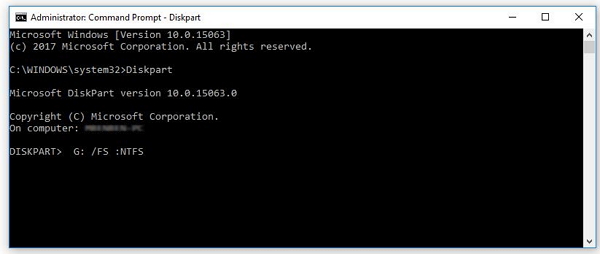
As jy nie die eksterne hardeskyf wil formateer nie, is die omskakeling van die RAW eksterne hardeskyf na NTFS met behulp van die CMD-opdrag 'n goeie manier. Lees en leer meer oor die omskakeling van RAW na NTFS sonder om data te verloor.
Formateer RAW-hardeskyf
As jy steeds nie toegang tot jou eksterne hardeskyf kan kry nie, kan jy net die RAW-hardeskyf formateer.
Stap 1. Klik op "Hierdie rekenaar" en vind die skyf.
Stap 2. Regskliek op jou hardeskyf en kies "Formaat" .
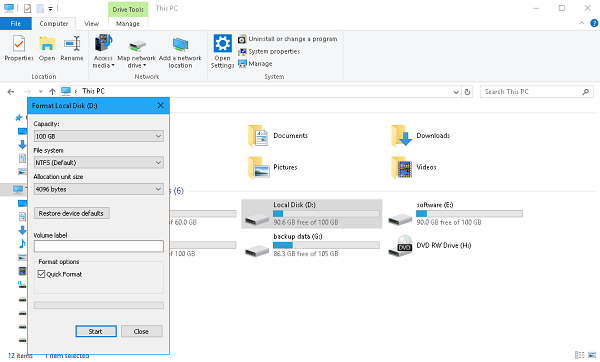
Stap 3.
Kies die lêerstelsel wat jy wil hê en tik die naam van jou skyf onder die volume-etiket in.
Stap 4. Klik op "Begin" om met formatering te begin.

Die proses sal binne 'n paar minute voltooi wees. Wanneer die RAW eksterne hardeskyf weer toeganklik is, sleep die lêers wat jy herstel het terug daarin.
Nadat jy hierdie plasing gelees het, het jy reeds geweet wat 'n RAW-lêerstelsel is en hoe om RAW-partisies reg te stel sonder om data te verloor. Trouens, RAW-lêerstelselherstel is nie so moeilik as jy die regte manier gebruik om dit te hanteer nie.
Hoe nuttig was hierdie plasing?
Klik op 'n ster om dit te gradeer!
Gemiddelde gradering / 5. Stemtelling:


