Om aan die groeiende vraag van die gebruiker te voldoen, word die geheue van die iPhone al hoe groter en het dit reeds 1 TB bereik. In baie gevalle vind sommige iPhone-gebruikers egter steeds dat hul toestel onvoldoende geheuespasie het, 'n groot mate as gevolg van die oorvloed foto's en prente. Neem die foto's te veel van jou spasie op? Om hierdie probleem op te los, is die beste manier om die ongewenste lêers op jou selfoon skoon te maak om die ekstra spasie op jou iPhone vry te maak. Nietemin, hoe kan ons stoorplek op iPhones vrymaak? Moenie bekommerd wees nie, lees verder.
iOS Data-uitveër is 'n gebruikersvriendelike en betroubare data-uitvee- en bestuursinstrument vir iPhone, iPad en iPod-gebruikers. Met die hulp van hierdie uitgevee sagteware kan jy rommellêers skoonmaak, foto's komprimeer, die private of uitgevee lêer uitvee, en selfs alle lêers met gemak uitvee. Moet dus nie hierdie nuttige en professionele instrument misloop nie, en maak met een klik stoorplek op jou iPhone vry. Boonop sal die kompressie nooit jou foto's ruïneer nie, daar is nie te veel verskil voor en na die kompressie nie.
Laai 'n proefweergawe vir Windows of Mac hier gratis af en probeer dit nou.
Let wel: iOS Data-uitveër geld vir byna alle iPhones, insluitend iPhone 13/12/11.
Hoe om foto's te komprimeer en stoorplek op iPhone vry te maak
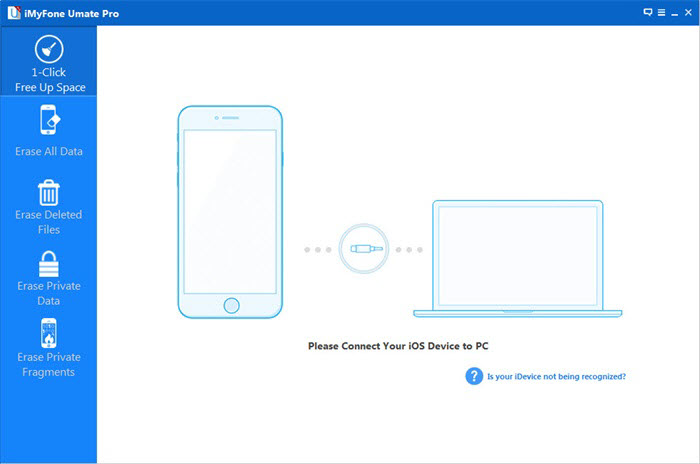
Stap 1: Installeer en begin die iPhone Data Eraser op jou rekenaar, en koppel jou iPhone aan die rekenaar met 'n USB-kabel.
Stap 2: Skandeer die vasgelegde foto's op jou iPhone
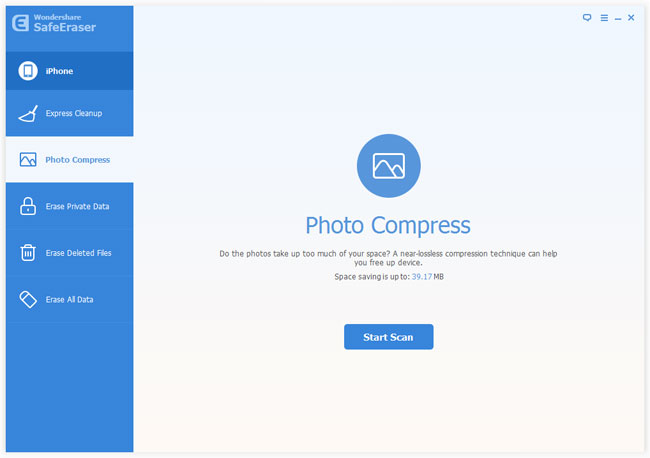
Tik "Fotokompressie" in die linkerkantbalk en klik dan op "Begin skandering" om die vasgelegde foto's op jou iPhone te skandeer. Die hele skanderingsproses sal nie te veel van jou tyd in beslag neem nie, wag asseblief 'n oomblik.
Stap 3: Voorskou en komprimeer alle foto's op jou iPhone
Sodra die skandering voltooi is, kan jy al die vasgelegde foto's in die venster aan die regterkant sien, en boonop sal die program jou vertel hoeveel spasie jy kan bespaar as jy al hierdie vasgelegde foto's saamdruk.
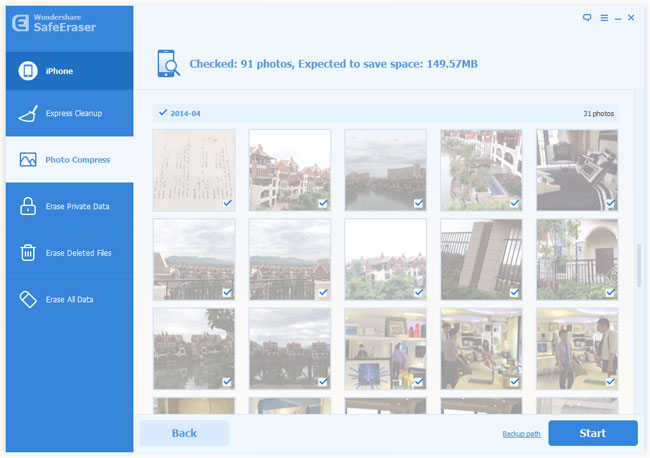
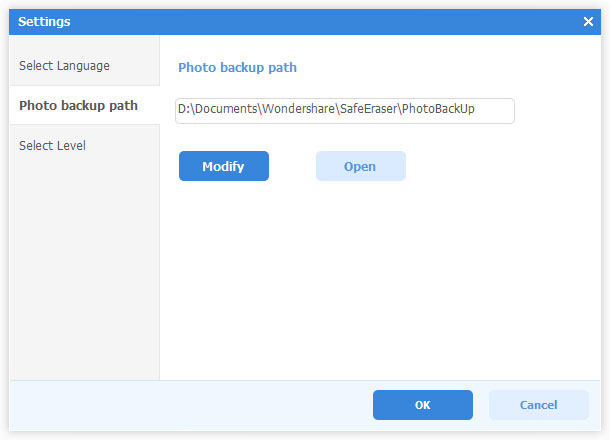
Daarbenewens het u moontlik die opsie "Rugsteunpad" naby die "Begin"-knoppie in dieselfde venster gevind. Universeel, iOS Data-uitveër sal outomaties hierdie oorspronklike foto's na jou rekenaar rugsteun voordat die kompressie gedoen word, en dit is die standaard rugsteunpad op jou rekenaar. As jy 'n ander rugsteunpad wil hê, klik net om dit te verander.
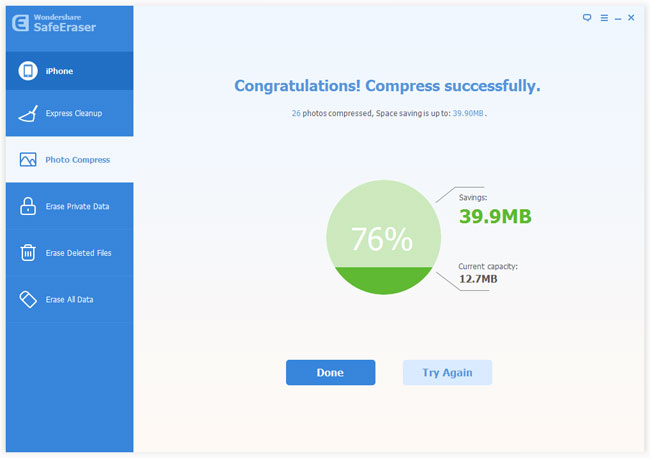
Klik nou op "Begin" om jou foto's saam te pers en stoorplek op jou iPhone vry te maak. Sodra die saampersing voltooi is, sal jy vertel word hoeveel spasie jy gestoor het en die huidige kapasiteit wat jou foto's beset.
Hoe nuttig was hierdie plasing?
Klik op 'n ster om dit te gradeer!
Gemiddelde gradering / 5. Stemtelling: